GitHub Trending
GitHub 热门项目
值得一看的开源项目,每个都有中文详解:它是什么、亮点在哪、怎么上手。点开任意一项看详情。
每天自动收录新项目 · 共 80 个项目
-
给 AI 编程助手用的工程技能集
mattpocock/skills
作者把自己日常做真实工程用的 AI 助手技能整理出来,帮你在动手前和 AI 对齐需求、建立共享术语、补上测试和调试反馈,避免只靠感觉写代码。
用 Claude Code、Codex 这类编程助手写代码的人,常遇到几种相似的挫败:AI 没弄懂你要什么,输出啰嗦,代码跑不起来,项目越写越乱。GitHub 项目 mattpocock/skills 就是作者把自己日常做真实工程时用的 AI 助手技能整理出来,帮你在动手前和 AI 对齐需求、建立共享术语、补上测试和调试反馈,而不是只靠感觉写代码。这些技能刻意做得小、易改、可组合,能配合任何模型使用。
实际用法围绕几个命令展开。/grill-me 和 /grill-with-docs 会在动手前让 AI 反过来追问你的需求,后者还会帮你建立一份共享术语表,把项目里的行话固定下来,并把难以解释的决策记录成 ADR(架构决策记录,用来留存关键设计选择的文档)。/tdd 引导红-绿-重构的测试循环,也就是先写一个失败的测试再让它通过,然后整理代码;/diagnosing-bugs 把调试最佳实践做成分阶段流程。和 GSD、BMAD、Spec-Kit 这类接管整个流程的方案不同,它不夺走你的控制权,出问题也容易排查。
上手方式是按你用的助手选一种安装:Claude Code、Codex、GitHub Copilot、Gemini CLI 各有对应命令,其他助手可以用 npx skills 安装,注意每个助手只装一种,否则技能会重复出现。装好后在每个仓库里运行一次 /setup-matt-pocock-skills,它会问你用哪种 issue 跟踪工具、打标签的习惯,以及文档保存位置。之后就可以按需调用这些技能,也可以随意改造成自己的。
claude plugin install mattpocock-skills@claude-plugins-official npx skills@latest add mattpocock/skills -a -
给编程助手装上开发方法论
obra/superpowers
让 AI 编程助手先问清需求、写规格和计划,再按任务分派子代理写代码并审查,避免一上来就乱写。
很多开发者用 AI 编程助手时都遇到过同一个问题:刚说一句需求,助手就开始噼里啪啦写代码,方向偏了再返工。GitHub 项目 obra/superpowers 想解决的就是这个毛病。它是一套面向 AI 编程助手的软件开发方法论,由一组可组合的“技能”和初始指令组成,让助手在动手前先停下来,问清你真正想做什么。
它的工作方式从你启动助手那一刻开始。助手会先把需求聊成一份规格说明,再拆成小段给你确认,每段短到能真正读完;你认可设计后,它生成一份足够清晰的实施计划,强调红绿 TDD(先写失败的测试再写代码让它通过)、YAGNI(用不到的功能先不做)和 DRY(避免重复代码)。你说开始后,它用子代理逐个完成任务并检查审查,技能自动触发,不需要你手动调用。
和常见做法相比,差别在于它把“先想清楚再写”变成了流程的一部分,而不是靠你反复提醒。子代理驱动开发让助手能按计划连续工作较长时间而不跑偏,每个任务完成后都有审查环节。这套技能会随对话自动生效,你不需要记住什么时候该调用哪一个。
上手方式按你使用的工具而定:Claude Code、Codex、Cursor、Gemini CLI、GitHub Copilot CLI、OpenCode、Qwen Code 等都有对应入口,从各自的插件市场或仓库安装即可。如果你同时用多个工具,需要为每个工具单独安装一次。
安装完成后正常启动助手开始对话就行,Superpowers 会自己接管流程。使用前最好想清楚自己要做什么,因为它的第一步就是追问需求,准备得越具体,后面的规格和计划就越贴近你的预期。
/plugin install superpowers@claude-plugins-official -
让 Claude 按固定流程完成专项任务的技能包
anthropics/skills
把完成某类任务所需的指令、脚本和资源打包成文件夹,让 Claude 按可重复的方式处理文档、数据分析和自动化任务。
Anthropic 在 GitHub 上公开了 anthropics/skills 仓库,把完成某类任务所需的指令、脚本和资源打包成一个独立文件夹,也就是所谓的“技能”(skill),让 Claude 按可重复的方式处理文档、数据分析和自动化任务。它要解决的是普通提示词难以稳定复现同一类工作的问题:与其每次从头描述要求,不如把做法固化成一份可加载的资料。
每个技能的核心是一个 SKILL.md 文件,开头用 YAML 头信息写明名称和描述,正文写 Claude 需要遵循的指令、示例和准则。和普通提示词相比,技能是自包含的文件夹,能带上脚本和资源,Claude 会在需要时动态加载。仓库里的技能覆盖创意设计、开发技术、企业沟通和文档处理等方向,docx、pdf、pptx、xlsx 这几个文档技能正是 Claude 文档能力背后的实现,已开源供参考。仓库还提供 Agent Skills 规范和技能模板,可以当作写自己技能的起点。
在 Claude Code 里,可以把仓库添加为插件市场,再安装 document-skills 或 example-skills 使用;安装后直接点名某个技能即可,比如让 Claude 用 PDF 技能提取表单字段。这些技能也能在 Claude.ai 和 API 中使用,付费方案已自带示例技能。需要留意的是,仓库中的技能仅用于演示和教学,实际效果可能不同,关键任务前要在自己的环境里充分测试。
/plugin marketplace add anthropics/skills /plugin install document-skills@anthropic-agent-skills /plugin install example-skills@anthropic-agent-skills -
给 AI 编程助手加结构化流程的工具包
github/spec-kit
让 AI 编程助手按固定流程干活:写规格、修 bug、评估想法,提供现成模板和可复用组件,也能换成你自己的流程。
Spec Kit 是一个开源工具包,给 AI 编程助手配上结构化的流程、可复用的模板和可查的结果,主要解决 AI 写代码时缺少章法的问题。它提供三种现成入口:按规格开发功能、诊断并修复 bug、评估一个想法值不值得做。这三种入口互相独立,不是必须按顺序走的阶段,用户按需要挑一个开始即可。
以按规格开发为例,流程从写规格开始,再依次生成计划、任务和代码,最后反复实现与收敛,直到系统报告已收敛。修 bug 流程会先评估原因,再做范围明确的修复,最后验证原始症状是否消失,结论分为已验证、部分完成和失败三种。想法评估则收集证据,给出继续、待澄清或放弃的结论,不需要先有代码。
和只给提示词的做法相比,Spec Kit 把模板、命令、术语和流程都做成可替换的层,通过集成、扩展、预设、工作流、包等机制组合使用。它可以连接或切换不同的编程助手,也能把流程接到外部工具上,还能搜索社区目录里的组件,或自建私有目录。目录里的内容不代表经过审核,安装前要自己看源码。
上手前需要准备 Python 3.11 及以上版本、uv 包管理工具,以及一个受支持的 AI 编程助手,在 Linux、macOS 或 Windows 上都能用。用命令安装 CLI 并初始化项目后,在项目目录里启动编程助手,就能在对话中逐个运行流程命令,每步检查结果再继续。
uv tool install specify-cli specify init my-project --integration copilot cd my-project -
让编程助手跨会话记住上下文
thedotmack/claude-mem
编程助手每次新会话都从零开始,重复读文件、重复问问题。它记录会话过程并压缩成记忆,下次自动带回相关上下文。
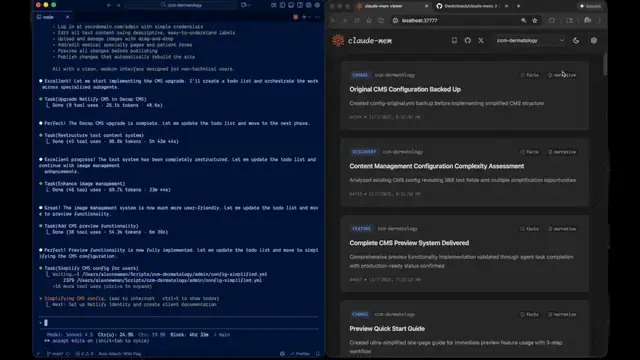
图片来自项目 README 很多用编程助手写代码的人都有类似体验:每开一个新会话,助手就像失忆一样,重新读同样的文件、问同样的问题,甚至把之前一起修好的错误再犯一遍。GitHub 项目 thedotmack/claude-mem 就是冲着这个痛点来的。它会在助手干活时把会话内容记录下来,用 AI 压缩整理成记忆,下次会话再把相关上下文自动带回来,让新会话接着上次的进度继续。
它的做法相当于在助手旁边再跑一个负责记笔记的代理:会话过程中持续收集观察记录,下次会话先给出一份精简索引,需要细节时再按需展开,避免一次性把上下文塞满。项目还提供 mem-search 技能,按索引、时间线、细节三步检索项目历史,助手只为真正打开的内容花 token(模型处理文本的计量单位)。它支持 Claude Code、Codex、Cursor、OpenCode 等十余种助手,其中 Copilot CLI、Goose、Roo Code 和 Warp 只能搜索记忆,不记录会话。
上手方式是在终端运行安装命令,安装器会找出机器上已有的助手并询问要接入哪些,按提示选择后重启对应工具即可。记忆默认存在本机的 ~/.claude-mem 目录,云同步需要主动开启;匿名使用统计默认打开,可以用命令关闭。安装过程中还会要求登录并选择记忆提供方,也可以跳过登录直接指定提供方。
需要留意的是,用 npm 全局安装只会得到 SDK 库,不会注册插件钩子,也不会启动后台服务,所以应通过 npx claude-mem install 或 Claude Code 内的插件市场命令安装。装好后从第一次提问起就会产生观察记录,同一项目里的第二次会话就能带着上次的记忆开始。
npx claude-mem install -
给编程助手补上设计词汇和审查能力
pbakaus/impeccable
让 AI 编程助手按明确指令调整界面设计,并用规则检测常见的 AI 生成设计套路和可用性问题。

图片来自项目 README 用 AI 编程助手写页面的人常会遇到一种情况:不管提什么需求,生成出来的界面总是那几副面孔,到处是 Inter 字体、紫蓝渐变、卡片套卡片。GitHub 项目 pbakaus/impeccable 就是冲着这个来的,它给编程助手配了一套设计词汇,让开发者能具体说出想要什么效果,并在代码交付前把常见的 AI 生成设计套路和可用性问题挑出来。
它的用法是先做一次初始化。在项目根目录运行安装命令、重载编程工具后执行 /impeccable init,工具会读取你的代码,只追问它推断不出的信息,比如产品面向谁、要完成什么,然后写成 PRODUCT.md,后续命令都参考这份背景。之后就是点名一个命令加一个目标,比如让它审查定价卡片、把落地页调安静、打磨设置页。命令共 24 个,分调整风格、审查、收尾打磨、浏览器实时迭代几类,critique 按可用性原则打分并排出修复优先级,audit 检查无障碍、性能、主题和响应式问题。
和依赖大模型判断的做法不同,它内置 62 条确定性规则来识别 AI 生成设计的典型痕迹,也顺带发现内边距过窄、标题层级跳级这类质量问题,不需要 API key。这些规则还能脱离助手单独跑,在终端或 CI 里扫描目录、扫描渲染后的页面,或输出 JSON 和 GitHub Actions 注解。live 模式则打开你正在运行的开发服务器,加一层浮层,选中元素后原地切换变体,满意就写回源码。
上手门槛不高,支持 Claude Code、Cursor、Codex CLI、GitHub Copilot 等多种编程工具,在 Codex 里改用 $impeccable 调用。它最适合已经存在的界面,指着一个页面或组件反复迭代,窄目标的效果好过整页粗看。使用前需要准备好项目代码和本地开发环境,live 模式只改本地检出,不要注入已部署的站点。
npx impeccable install -
抓网页和爬整站的 Python 框架
D4Vinci/Scrapling
把快速请求、隐身浏览器、页面解析和并发爬取合到一个 Python 库里,从抓单个页面到爬整站都能覆盖。
Scrapling 是一个 Python 网页抓取框架,把快速 HTTP 请求、隐身浏览器、页面解析和并发爬取合进同一个库。它要解决的是抓数据时工具太分散的问题:静态页面、需要渲染 JavaScript 的页面,以及页面背后 API 调用返回的数据,都能用一套代码处理,从抓几个字段到采集整个网站都覆盖。
实际用起来,它提供 CSS、XPath、文本和正则搜索来定位页面元素,还能把结果输出成干净的 Markdown。爬虫部分沿用类似 Scrapy 的 Spider 写法,支持多会话、代理轮换、自动重试、暂停续跑,以及 AutoThrottle 自动调节延迟——也就是根据网站响应快慢自己调整请求间隔,减少被封。隐身浏览器可以处理 Cloudflare 验证。它还能通过 MCP 服务器和命令行交给 AI 代理使用。
上手门槛不高,用 pip 安装后,从 fetchers 导入 Fetcher 抓取第一个页面即可。想爬整站时再写 Spider,结果可导出 JSON、CSV 等格式。使用前需要准备 Python 环境,涉及隐身浏览器和代理轮换时还要配置相应资源。
对想用 AI 辅助抓取的开发者来说,MCP 服务器和命令行让 AI 代理能直接浏览页面、提取数据,省去自己拼装多个工具的麻烦。
from scrapling.fetchers import Fetcher page = Fetcher.get('https://quotes.toscrape.com/') -
用手机和桌面控制本机 AI 编程代理
pingdotgg/t3code
把电脑上已装好的 AI 编程代理统一管起来,用手机、网页或桌面应用远程操控,不用守在电脑前。
T3 Code 是 pingdotgg 团队做的一个「代理控制台」,用来统一操控你电脑上已经装好的 AI 编程代理。它本身不提供模型,而是对接你已有的订阅,包括 Claude Code、Codex、Cursor、Grok Build、OpenCode、Google Antigravity 和 fx,只要这些代理在本机装好并登录,T3 Code 就能接管它们。作者说做这个项目是因为现有方案没达到他们的标准,他们想要性能好、能远程用、真正开放的工具。
它提供 iOS、Android 手机应用、网页应用和基于 Electron 的桌面应用四种客户端。Electron 是一套用网页技术做桌面软件的框架。实际用起来,你可以在手机上或另一台机器上远程指挥本机的代理干活,不必守在电脑前;它也能作为后台服务常驻运行,随时待命。此外它还支持通过 MCP 连接其他代理,MCP 可以理解为让不同 AI 工具互相通信的通用接口。和常见做法相比,它不绑定某一家模型,而是把你手头已有的代理集中到一个界面里管理。
上手前要先准备好至少一个代理:装好 Codex CLI 并运行 codex login,或装好 Claude Code 并运行 claude auth login,Cursor、Grok Build、OpenCode、fx 也各有对应的登录命令,Antigravity 则需要在设置里启用并用 Google 账号登录。然后在命令行运行安装脚本,Windows 用 PowerShell 版本,之后执行 t3 启动服务并打开本地网页应用。想让它常驻后台可以用 t3 service install,升级用 t3 update,不想安装也可以先用 npx t3@latest 试一次。项目目前还很早期,作者提醒会有 bug,也基本不接受大型功能贡献。
curl -fsSL https://t3.codes/install.sh | sh -
让 AI 生成的网页不再一眼假
Nutlope/hallmark
给 Claude Code、Cursor 等 AI 编程工具加一层设计约束,避免生成套路化的网页,并在真实浏览器里检查那些一看就是机器做的痕迹。

图片来自项目 README 很多用 Claude Code、Cursor 这类 AI 编程工具的人都有同感:让模型做个网页,出来的东西一眼就能看出是机器做的。Together AI 推出的 Hallmark 就是冲着这个问题去的,它是一个设计技能,给这些工具加一层约束,让生成的页面不再套路化,并在真实浏览器里检查那些机器味很重的痕迹。
它的做法是先守住一批硬性底线,比如对比度、焦点、减少动效、不编造事实、手机布局不能坏,过了这道关就不再插手,把剩下的交给具体页面。它从五十个主题里挑三个,每个主题是一套材质而非固定版式,再围绕访客来页面要做的事搭结构,让动作落在该在的位置。检查分三档:Floor 不通过就不交付,Reflex 是模型容易踩的默认套路、有理由可以记录在案后推翻,Finish 只影响细节、不拦发布。最后还有一个全新上下文的审阅者把关。
它盯的正是那些典型毛病:每个标题上方都加小字、标题里只有一个彩色词、整页空框或全是照片、首屏放不下、每页结尾都塞邮件订阅、表单说谢谢却没真的发出去。它能在真实浏览器里按八种宽度检查,也可以指向 URL 或开发服务器自动截图。想重设计或只做审计,可以按名字调用,重设计会保留原有内容。
上手用 npx 把它装到全局或当前项目,然后在 AI 工具里输入 /hallmark 或直接描述要做的页面即可。需要 Node 18 或更高版本;浏览器检查和截图还要另装 puppeteer-core 和 Chrome,没有它们静态检查照样能跑。如果它没有自动触发,在指令里点名让它用 Hallmark 就行。
npx skills add nutlope/hallmark -g -
给 AI 代理用的浏览器命令行工具
vercel-labs/agent-browser
让 AI 代理通过一条条 shell 命令操作浏览器:打开网页、读取页面元素、点击和填写,每步都能看到结果再继续。
agent-browser 是 vercel-labs 推出的一个命令行工具,用 Rust 编写,目的是给 AI 代理配一个能一步步驱动的浏览器。它解决的是代理操作网页时“看不见结果”的问题:每条命令执行后,代理都能重新读取页面,确认这一步是否生效,再决定下一步。浏览器在命令之间保持打开,所以整个流程由一串简短的 shell 调用组成,代理不必自己维护复杂的浏览器状态。
实际用法围绕一个叫 snapshot 的命令展开。它把页面读成紧凑的文本快照,每个可交互元素都带一个类似 @e1 的引用,代理按引用去点击、填写、按键或滚动,然后再读一次页面核对结果。引用只代表快照那一刻的页面,页面跳转或结构变化后要重新快照。除了引用,也支持 CSS、文本、XPath 和语义定位器;如果目标被弹窗遮挡或不可见,点击会直接报错而不是假装成功。
在运作方式上,CLI 把每条命令发给一个后台守护进程,由它通过 Chrome DevTools Protocol(一套浏览器调试接口)控制浏览器。每个 --session 有独立的守护进程和浏览器,默认一小时后没有命令就关闭无头浏览器并退出。默认浏览器是 Chrome for Testing,也能连接正在运行的 Chrome,或换用其他引擎和云浏览器服务。它还自带与版本匹配的 skills,让代理加载核心用法说明,并提供 MCP 服务器供 MCP 客户端接入。
上手前需要先全局安装并下载浏览器,然后依次执行 open、snapshot、click 就能跑通。Linux 上安装时加上 --with-deps 可以一并装好系统库,不想安装也可以用 npx 直接运行。如果希望代理自动掌握用法,可以把它的 skill 装进代理环境,或在 AGENTS.md 里写明首次使用前先运行 skills get core。
npm install -g agent-browser agent-browser install agent-browser open example.com -
把 Claude Code 变成游戏开发工作室
Donchitos/Claude-Code-Game-Studios
给单个 Claude Code 会话套上真实工作室的分工结构,用 49 个专职智能体和 74 个工作流技能,帮你管住设计、代码和 QA 流程。
用 AI 单独做游戏很自由,但一个聊天会话本身没有结构:没人拦着你写死数值、跳过设计文档,也没人做 QA 和设计评审。GitHub 项目 Donchitos/Claude-Code-Game-Studios 想补上这一环,它是一套给 Claude Code 用的模板,把一次普通对话变成有分工的游戏开发团队,用 49 个专职智能体(各自负责一类工作的子角色)和 74 个工作流技能管住设计、代码和 QA 流程。
它模仿真实工作室搭了三层结构:导演层守住整体愿景,部门主管管好各自领域,专员做具体工作,每个角色都有明确职责和升级路径。覆盖设计、程序、美术、音频、叙事、QA 和制作,并内置 Godot 4、Unity、Unreal Engine 5 三套引擎专员。日常操作靠斜杠命令完成,比如 /start 起步、/design-system 做系统设计、/dev-story 开发故事、/story-done 收尾,另有 15 个钩子(在提交、推送等节点自动触发的检查)和 14 条按文件路径生效的编码规则。
它和常见做法的一个区别是较真:凡是改动玩家可见内容的故事,必须启动游戏、实际观察并留存截图才算完成,光跑通解析检查不算数。模型分配上,导演层用 Opus,部分主管和专员用 Sonnet,其余继承你当前会话的模型,所以大部分角色跑在你已经在用的模型上。作者也坦言,提高严谨度会多写文档,换来的是可追溯性而非更好的游戏。
上手方式不复杂:克隆模板仓库,装好 Claude Code、Python 3 和 Bash,在 Claude Code 里输入 /start 开始。Python 3 用来读取 project.yaml,缺了它各项设置会悄悄回落到默认值;Bash 负责运行钩子,Windows 上随 Git for Windows 提供。仓库本身不附带成品游戏,它是给你开新项目用的起点。
-
给 AI 智能体装上 Google 云技能
google/skills
这个仓库把 Google 产品和 Google Cloud 的使用方法整理成 Agent Skills,让 Claude Code、Codex 这类智能体在写代码、搭架构、排查问题时能直接按官方做法来。
Google 官方在 GitHub 上维护了一个名为 skills 的仓库,把 Google 产品和 Google Cloud 的使用方法整理成 Agent Skills,也就是给智能体看的技能包。它要解决的是智能体缺少特定平台知识的问题:Claude Code、Codex 这类工具在写代码、搭架构、排查问题时,一旦涉及 Google 技术栈,往往只能靠零散提示词猜测,容易走弯路,而这个仓库让它们直接按官方做法来。
这些技能按产品和场景拆成一个个独立条目,覆盖 Google Cloud 入门、IAM 认证授权、AI/ML、基础设施、数据库与分析、开发者工具、应用开发和运维监控等方向。比如基础设施里有 GKE、Cloud Storage 相关技能,数据库与分析里有 BigQuery、AlloyDB,AI/ML 方向则包含 Gemini、Genkit 等内容。相比随手写几段提示词,这种组织方式覆盖面更系统,智能体遇到具体任务时能取到对应的那一份。
使用方式是通过 npx 命令安装,npx 是 Node.js 自带的包执行工具。运行安装命令后,按提示选择具体技能或全部技能,指定要配置的目标智能体,再决定装到当前项目还是全局。之后可以用更新命令把已安装的技能升级到最新版本,并顺带清理过时技能。上手前需要准备 Node.js 环境,如果环境里没有 npx,装上 Node.js 即可获得 npm 和 npx。
npx skills add google/skills npx skills update -
AI 自动审查代码改动的 PR 助手
The-PR-Agent/pr-agent
在 PR 里自动生成描述、审查代码、提出改进建议,还能回答关于这次改动的问题,帮开发者省下重复的代码审查时间。
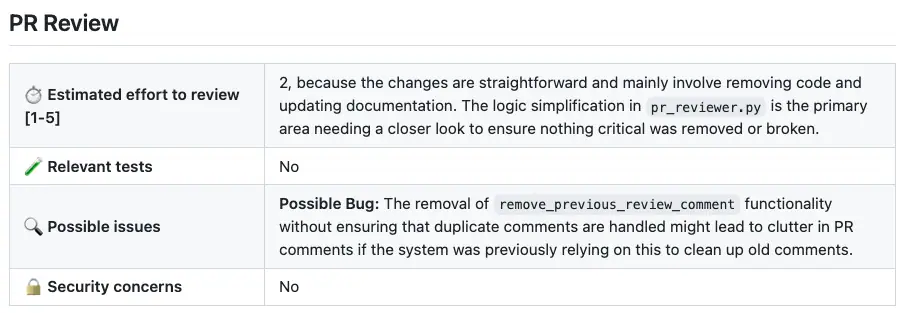
图片来自项目 README PR-Agent 是一个由 AI 驱动的代码审查工具,由 Qodo 捐给社区维护,和 Qodo 自家的商业产品不是一回事。它直接以评论形式工作在 Pull Request(PR,即合并代码前的改动请求)上,能自动生成改动描述、审查代码、提出改进建议,还能回答你关于这次改动的问题,帮开发者省下重复的代码审查时间。
实际使用时,你在 PR 评论里输入 /describe、/review、/improve 这类命令,或者用 /ask 直接提问,它就会给出结果。每个工具只调用一次大模型,大约 30 秒完成,成本较低。它用 PR 压缩策略处理大改动,提示词以 JSON 形式配置,团队可以按需要调整审查类别和行为。它支持 GitHub、GitLab、BitBucket、Azure DevOps、Gitea,可跑在命令行、GitHub Actions、Docker 或自托管环境,模型可选 OpenAI、Claude、Gemini、DeepSeek 等。
上手推荐用 GitHub Action:在仓库里加一个 workflow 文件,配置 OPENAI_KEY 和 GITHUB_TOKEN 即可。也可以本地用命令行运行,先安装 pr-agent 并设置 OPENAI_KEY,再指定 PR 地址执行 review 等命令。自托管时数据只在你和所选模型服务商之间流转,提示词和行为都能按团队需要自行调整。
pip install "pr-agent[github]" export OPENAI_KEY=your_key_here pr-agent --pr_url https://github.com/owner/repo/pull/123 review -
用命令行管理 Git worktree 跑并行 AI 智能体
max-sixty/worktrunk
Git 原生 worktree 操作麻烦,Worktrunk 用三条核心命令把 worktree 管得像分支一样简单,方便同时跑多个 AI 智能体。
同时跑多个 AI 智能体时,最怕它们在同一份代码里互相踩脚。Git 自带的 worktree(工作树,让同一个仓库在不同目录下各检出一份代码)能给每个智能体一个独立工作目录,但原生用法很别扭:光是新建一个就要把分支名敲三遍,先 git worktree add -b feat ../repo.feat,再 cd 进去。max-sixty 的 Worktrunk 就是来解决这个麻烦的,它是一款命令行工具,把 worktree 管得像分支一样简单。
Worktrunk 用分支名来定位 worktree,目录路径按可配置模板自动算出来,核心命令只有 wt switch、wt list、wt merge、wt remove 四条。切换、创建、列出状态、清理都各一条命令搞定,wt switch -c -x claude feat 甚至能一步建好工作树并直接启动 Claude。它还有钩子(在创建、合并前后自动执行命令)、从 diff 生成提交信息、一条命令完成 squash 与合并清理、交互式选择器,以及让多个工作树共享构建缓存、给每个工作树分配独立端口跑开发服务器。
对并行跑智能体的开发者来说,典型用法是开几个工作树、各起一个智能体:wt switch -x claude -c feature-a -- '添加用户认证',再换 feature-b、feature-c 各跑一个任务,互不干扰。wt list 会显示每个分支的改动、领先提交数和 CI 状态,当前所在的工作树用 @ 标出。相比原生 git 需要手动 cd 和清理,Worktrunk 把这些步骤收进同一条命令里。
上手门槛不高:macOS 和 Linux 可用 Homebrew 执行 brew install worktrunk,或用 Cargo 执行 cargo install worktrunk,装完再运行 wt config shell install 做 shell 集成,让命令能切换目录。Windows 用户通过 Winget 安装时会以 git-wt 的名字出现,以避开 Windows Terminal 的 wt 命令冲突。装好后从四条核心命令用起,再按需配置钩子即可。
brew install worktrunk && wt config shell install wt switch --create feature-auth wt switch -x claude -c feature-a -- 'Add user authentication' -
在自己设备上运行、接入聊天软件的 AI 助手
openclaw/openclaw
OpenClaw 是跑在你自己电脑上的 AI 助手,能接入 Discord、Slack、Telegram、WhatsApp 等你常用的聊天工具,数据和记忆都存在本地。
OpenClaw 是一个开源的 AI 助手,由 Peter Steinberger 和社区共同打造,最初是为一个叫 Molty 的太空龙虾形象设计的。它直接跑在你自己的电脑上,能接入 Discord、iMessage、Slack、Teams、Telegram、WhatsApp 等 20 多个聊天渠道,还有 macOS、iOS、Android、Windows、Linux 的原生应用。换句话说,你不用打开新的网页或软件,在平时聊天的窗口里就能找到它。状态、记忆和凭据都存在你自己的硬件上,模型和代理框架(负责调度模型和工具的那层程序)都是可替换的插件。
它的核心是一个本地 Gateway,也就是统一管理会话、工具、事件和渠道连接的控制中枢,控制界面、命令行和终端界面都连到它上面。同一个 Gateway 既能当个人助手,也能配置成多人共用,区别只在配置。它支持托管模型和本地模型,工具、技能和插件可以按需扩展能力。默认情况下 OpenClaw 只做每日版本检查,匿名统计需要主动开启,也可以一并关掉。
上手时先运行安装脚本,macOS 和 Linux 用 curl 命令,Windows 用 PowerShell 命令,脚本会在需要时准备好 Node.js 运行环境。安装完成后按引导向导走一遍,它会验证模型访问、创建工作区并配置 Gateway。之后用 openclaw gateway status 查看状态,再用 openclaw dashboard 打开控制界面发一条消息,确认助手能正常工作。
使用前要留意安全边界:把收到的消息当作不可信输入,能私聊的渠道默认会给陌生发送者配对,需要用 openclaw pairing approve 批准请求。主会话的工具默认直接跑在主机上,除非你配置了沙箱。在接入其他用户或把 Gateway 暴露到远程之前,最好先读一读安全指南和沙箱说明。
curl -fsSL https://openclaw.ai/install.sh | bash -
会自我改进的AI智能体
NousResearch/hermes-agent
一个能记住对话、从经验里自己长技能的AI智能体,可跑在云端服务器上,通过Telegram等聊天工具随时使用。
Nous Research 推出的 Hermes Agent 是一个会自己“长本事”的 AI 智能体。它最大的特点是自带学习闭环:完成复杂任务后能自动把经验整理成技能,之后在使用中继续改进这些技能,还会主动提醒自己保存知识、检索自己过去的对话,并跨会话逐步建立对使用者的了解。它不绑定在你的笔记本上,可以跑在便宜的 VPS、GPU 集群或空闲时几乎不花钱的无服务器环境里。
使用上,它不锁定模型,通过 hermes model 就能切换 Nous Portal、OpenRouter、OpenAI 或自建端点,无需改代码。它提供完整的终端界面,也能用一个网关进程接入 Telegram、Discord、Slack、WhatsApp、Signal 和 CLI,支持语音转写和跨平台对话延续。内置定时任务调度,可以用自然语言安排每日报告、夜间备份等自动执行;还能生成子智能体并行处理任务,并提供本地、Docker、SSH 等多种终端后端。
上手方式比较直接:在 Linux、macOS 或 WSL2 运行安装脚本,重载 shell 后输入 hermes 即可开始对话,Windows 也有原生 PowerShell 安装方式。使用前需要准备好所选模型的访问方式,可以是自己的 API key,也可以通过 Nous Portal 一次订阅覆盖模型、网页搜索、图像生成等工具。之后用 hermes setup 走一遍配置向导,或用 hermes gateway 启动消息网关,就能在聊天工具里随时调用它。
curl -fsSL https://hermes-agent.nousresearch.com/install.sh | bash source ~/.bashrc hermes -
约束 Claude Code 行为的规则文件
multica-ai/andrej-karpathy-skills
针对大模型写代码时爱乱假设、过度设计、乱改无关代码的问题,用一个 CLAUDE.md 文件给 Claude Code 立规矩。
用 Claude Code 写代码的人常遇到一种别扭:模型不声不响替你做了个错误假设,然后一路写下去,既不澄清也不摆出取舍。GitHub 项目 multica-ai/andrej-karpathy-skills 就是针对这类毛病做的,它其实只是一个 CLAUDE.md 文件,也就是 Claude Code 每次开工前会自动读取的项目说明文件,把规矩写进去,让模型照着做。这些观察来自 Andrej Karpathy 对 LLM(大语言模型)写代码常见问题的总结。
文件把约束归纳成四条原则。先想再写,要求模型明确说出自己的假设,遇到歧义给出多种解释,困惑时停下来问,而不是猜一个就往下写。简单优先,只写解决问题所需的最少代码,不为一次性代码造抽象,也不加没被要求的配置项。只做必要改动,改动只碰任务必须碰的地方,看到无关的死代码只提出来、不顺手删。以目标驱动执行,把任务转成可验证的成功标准,比如先写测试再让它通过,多步任务则列出每步和对应的检查方式。
和常见的提示词技巧相比,它的不同在于把约束固定成项目级规则,而不是每次对话里临时叮嘱。模型因此更容易在动手前先说明假设、在改动时守住边界。它也能作为 Cursor 的项目规则使用,还可以和项目自己的说明合并,比如追加 TypeScript 严格模式、接口必须有测试这类项目专属条款。判断它是否生效,可以看代码差异里是否只剩被要求的改动、澄清问题是否出现在动手之前。
上手方式有两种。推荐在 Claude Code 里先添加插件市场,再安装插件,这样规则在所有项目里都可用;也可以把 CLAUDE.md 下载到项目根目录,已有文件则追加内容。使用前要清楚它偏向谨慎而非速度,改个拼写、写一行明显代码这类小事不必全套照搬,它的目标是减少非琐碎工作里的昂贵错误。
项目作者还提醒,这套规则适合与项目自身的说明合并使用,而不是替代它们。对日常用 AI 写代码的开发者来说,它更像一份写给模型的协作约定,成本很低,却能减少返工。
/plugin marketplace add forrestchang/andrej-karpathy-skills /plugin install andrej-karpathy-skills@karpathy-skills curl -o CLAUDE.md https://raw.githubusercontent.com/forrestchang/andrej-karpathy-skills/main/CLAUDE.md -
在终端里帮你写代码的 AI 代理
anomalyco/opencode
OpenCode 是一个开源的 AI 编程代理,在终端里帮你开发和分析代码,还提供桌面应用版本。
OpenCode 是 anomalyco 团队推出的开源 AI 编程代理,所谓代理,就是能自己读代码、改文件、执行命令的 AI 助手。它跑在终端里,帮你开发和理解代码,另外还提供 macOS、Windows、Linux 的桌面应用测试版。对习惯在命令行里干活的人来说,它把 AI 直接放进了日常开发流程,而不是另开一个网页窗口。
它内置 build 和 plan 两种代理,按 Tab 键就能切换。build 是默认的、拥有完整权限的开发代理;plan 则是只读的,默认拒绝文件编辑,运行 bash 命令前会先请求许可,适合分析代码或探索不熟悉的代码库。遇到复杂搜索和多步任务时,还有一个 general 子代理,在消息里用 @general 就能调用。这种按权限分角色的做法,让 AI 动手之前先有边界。
上手方式比较直接:用 curl 脚本或 npm、brew、pacman、mise、nix 等包管理器装上,在终端里运行即可开始使用。安装脚本会把程序放到用户目录下的 .opencode/bin。如果之前装过 0.1.x 以前的旧版本,需要先卸载。桌面应用可以从官网下载对应平台的安装包,macOS 也能用 Homebrew 安装。
使用前最好想清楚让 AI 做什么:探索陌生代码库时切到 plan,让它在只读状态下先摸清结构;真正改代码时再用 build。这样既能借助 AI 加快分析,也能避免它在不熟悉的项目里误改文件。
curl -fsSL https://opencode.ai/v2/install | bash npm i -g @opencode/cli@latest brew install anomalyco/tap/opencode-v2 -
可视化搭建 AI 工作流与智能体
n8n-io/n8n
用可视化画布加自定义代码搭建 AI 工作流和多步智能体,可自托管或上云,连接大量现有系统。
n8n 是一个 fair-code(源码可见、可自托管,但并非完全开源)的工作流自动化平台,由创始人 Jan Oberhauser 发起,名字来自「nodemation」,读作 n-eight-n。它要解决的问题很具体:把 AI 接进真实业务流程时,很多人被单一模型或平台绑住,流程一复杂就难以维护。n8n 的做法是把可视化画布和自定义代码放在一起,让开发者既能拖拽编排,也能在需要时写代码补足细节。
实际使用时,你在画布上拖拽节点,把多步流程串起来,需要精细控制的地方插入 JavaScript、Python 或 npm 包写自定义逻辑,还能加入人工审批环节和完整的可观测性,方便看清每一步发生了什么。模型方面可以接 OpenAI、Anthropic、Google 或开源模型,换供应商时不用改动整体架构。平台自带大量集成和工作流模板,能把 AI 接到已有系统上,自托管版本还提供角色权限和审计日志。
上手方式比较直接:准备好 Docker,运行官方安装脚本,或手动创建数据卷并启动容器,然后在浏览器打开 5678 端口就能进入编辑器。想先了解能力边界,可以翻文档、集成列表和示例工作流,遇到问题去社区论坛交流。使用前需要想清楚流程要接哪些系统、用哪个模型,以及是否需要自托管来满足数据与权限要求。
curl -fsSL https://get.n8n.io | sh -
把网页变成 AI 能用的干净数据
firecrawl/firecrawl
给 AI 应用和智能体提供网页数据接口,把任意网址、搜索结果和文档转成干净的 Markdown 或结构化 JSON,省去自己处理代理和动态页面的麻烦。
Firecrawl 是一个面向 AI 应用和智能体的网页数据接口,由 firecrawl 团队开发,开源并提供托管服务。它要解决的是让 AI 拿到网页内容这件事:把任意网址、搜索结果或 PDF、DOCX 等文档,转成干净的 Markdown(一种轻量文本标记格式,适合直接喂给大模型)、结构化 JSON 或截图。抓取中麻烦的部分都由它包办,包括轮换代理、任务编排、限流和 JS 渲染页面,开发者无需配置。
实际用法上,它不止能抓单个页面。整站爬取、批量抓取、列出网站全部链接、监控页面变化都能通过接口完成;提取前还可以先点击、滚动、输入,模拟真人操作。它还能用一句提示词让智能体自己去网上找数据,不必预先知道网址。相比自己写爬虫,它的输出直接面向大模型,token 消耗更少,也能通过一条命令接入各类 AI 智能体或 MCP 客户端。
上手方式比较直接:到 firecrawl.dev 注册拿到 API 密钥,用 Python、Node.js、cURL 或 CLI 调用即可。使用前需要准备好密钥,并确认调用环境能访问它的接口;想先试效果,可以在官网的 playground 里测试。
对普通开发者来说,它把代理、限流和动态页面这些琐事挡在外面,让精力集中在 AI 应用本身。
npx -y firecrawl-cli@latest init --all --browser -
把各种文件转成 Markdown 的 Python 工具
microsoft/markitdown
把 PDF、Office 文档、图片、音频等文件转成 Markdown,方便喂给大模型做文本分析,省去手动整理格式的麻烦。
微软开源的 MarkItDown 是一个轻量 Python 工具,专门把各种文件转成 Markdown,方便交给大模型做文本分析。它要解决的是格式不统一的问题:PDF、Word、Excel、PPT 这些文档没法直接喂给模型,手动整理又费时。它和 textract 定位接近,但更看重保留文档结构,标题、列表、表格、链接都会尽量留下来。
用法很直接,命令行执行 markitdown 文件名就能输出 Markdown,也能用 -o 指定输出文件,或者把内容通过管道传进去。它支持 PDF、PowerPoint、Word、Excel、图片、音频、HTML、CSV、JSON、XML、ZIP、EPub 和 YouTube 链接等格式,ZIP 会逐个处理里面的文件。图片能读出 EXIF 信息(照片里记录的拍摄参数等元数据)并生成描述,音频可以转写,这两项依赖网络托管服务。输出接近纯文本,token 消耗较少,主流大模型对 Markdown 也比较熟悉。插件默认关闭,加参数才启用,第三方插件如 markitdown-ocr 能借助大模型的视觉能力,从文档内嵌图片里提取文字。官方也提醒,它面向文本分析工具,不一定适合需要高保真还原、给人阅读的场景。
上手前需要 Python 3.10 到 3.14,建议先建虚拟环境避免依赖冲突,再用 pip 安装,装全部格式依赖用 pip install 'markitdown[all]',也可以按需只装 pdf、docx、pptx 等单项。装好后就能在命令行转换文件。另外它按当前进程的权限读写资源,在不可信环境里要清洗输入,并尽量调用范围最小的转换函数。
pip install 'markitdown[all]' markitdown path-to-file.pdf > document.md -
用对话调度多个AI专家干活
Significant-Gravitas/AutoGPT
把内容、销售、研究等任务用大白话交给AI团队,由Otto分派给对应专家执行并汇报进度,省去自己拆解和跟进。
AutoGPT 是一个让普通用户用自然语言指挥一组 AI 专家干活的平台。你只需要告诉负责人 Otto 手头有什么任务,它会找来合适的专家接手,并在过程中同步进展,省去自己拆解任务和跟进的麻烦。相比单一大模型对话,它把任务拆给多个有角色的专家协作完成,覆盖内容、销售、研究等常见场景。
每个专家都有明确角色,比如 SEO 内容经理 Maria、客户经理 Max、行政助理 Frankie,你可以用指令、背景资料、技能和已连接的应用来塑造他们的工作方式。典型流程是先选专家或自建专家,交代任务背景并连接所需应用,约定第一个交付结果,然后审阅并调整指令;重复性任务可以设为例行流程。你还能控制每个专家能访问哪些账号、设置花费上限,并在活动记录里跟踪进度。需要更细控制时,可用可视化构建器编排工作流,或从市场获取现成流程,也支持通过 API 和 MCP 服务器调用。
上手方式有两种。可以注册托管平台试用,无需自己管理基础设施或提供模型 API 密钥,但这是付费服务。也可以按文档用 Docker 自托管,运行单容器镜像后打开本地页面创建账号,再用命令行把该账号设为管理员;自托管需要自己提供模型凭据,并负责部署、更新和运维。
docker run -d \ --name autogpt \ --restart unless-stopped \ -
本地运行 Kimi、Qwen 等大模型的工具
ollama/ollama
让你在自己电脑或服务器上跑 Kimi、GLM、DeepSeek、Qwen、Gemma 等模型,数据留在本地,也能接进现有编程工具和聊天应用。
Ollama 是一个让开发者在自己的电脑或服务器上运行开放模型的工具,支持 Kimi、GLM、MiniMax、DeepSeek、gpt-oss、Qwen、Gemma 等模型。它要解决的是想用 AI 模型却不愿把数据交出去的问题:模型跑在本地,隐私由自己掌握。底层基于 llama.cpp 这个推理引擎,Ollama 把下载、运行、调用收进一条命令,省去直接折腾推理框架的麻烦。
实际使用时,一条命令就能下载并运行 Gemma 等模型,比如 ollama run gemma4 即可开始对话。它提供本地 REST API 来运行和管理模型,默认监听 localhost:11434,也有 Python 和 JavaScript 官方库,几行代码就能把模型接进自己的程序。它还能接入 Claude Code、Codex、Copilot 等编程工具,或通过 OpenClaw 变成跨 WhatsApp、Telegram、Slack 的聊天助手。
和直接使用云端 API 相比,Ollama 的模型和数据都留在本机,适合对隐私敏感的场景;和手动配置推理框架相比,它把模型下载、运行和接口调用统一起来,命令行、REST API 和官方库共用同一套模型管理方式。它支持 macOS、Windows、Linux 和 Docker,官方 Docker 镜像为 ollama/ollama。
上手门槛不高:按系统执行对应的安装命令,macOS 和 Linux 用 curl 脚本,Windows 用 PowerShell 脚本,也可以手动下载或拉取 Docker 镜像。装好后直接运行 ollama,按提示选择模型或连接已有的编程工具与应用即可。使用前需要准备一台能跑模型的机器,并留出存放模型的磁盘空间。
curl -fsSL https://ollama.com/install.sh | sh ollama run gemma4 -
可自建的 AI 提示词库
f/prompts.chat
汇集社区分享的 AI 提示词,可浏览、搜索和收藏,也能部署成组织内部的私有提示词库。
f/prompts.chat 是一个汇集社区分享的 AI 提示词(prompt,也就是你发给 AI 的那段指令)的开源项目,最初为 ChatGPT 创建,如今也能用于 Claude、Gemini、Llama、Mistral 等助手。它要解决的是普通用户不知道该怎么向 AI 提问、开发者又缺少现成数据可用的问题,把社区提交的提示词集中到一处,既能浏览搜索,也能直接取用。
这些提示词以网页、CSV、Markdown 和 Hugging Face 数据集等形式提供,社区在网站上提交后会自动同步到仓库,想找现成写法的人可以直接翻看。项目还提供 30 多章免费的交互式提示工程教程,覆盖思维链(让模型把推理步骤写出来)、少样本学习(给几个例子引导模型)和 AI 智能体等主题,另有面向 8 至 14 岁儿童的互动游戏。
对组织来说,它可以自建私有实例,配置品牌、主题以及 GitHub、Google、Azure AD 登录,做成内部提示词库。上手方式很直接:想用现成的就打开 prompts.chat 浏览;想私有部署,运行 npx prompts.chat new 创建实例即可,使用前需要准备好 PostgreSQL 数据库,并按向导完成品牌与登录配置。
npx prompts.chat new my-prompt-library cd my-prompt-library -
统一加载和训练各类AI预训练模型
huggingface/transformers
它把文本、图像、音频、视频和多模态模型的定义集中到一处,让开发者用同一套接口做推理和训练,不用为每个模型单独适配。
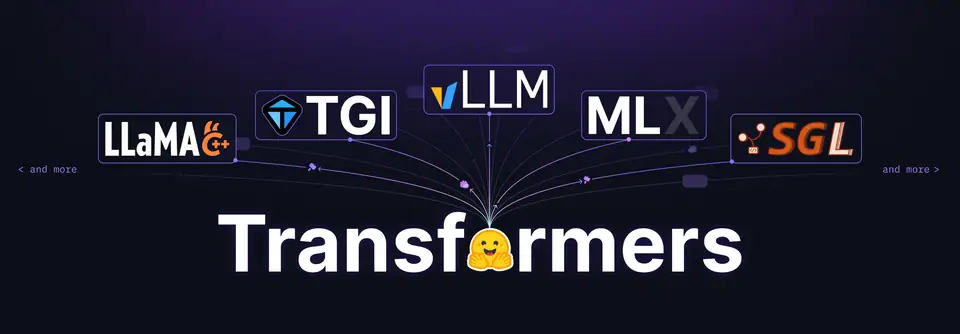
图片来自项目 README Hugging Face 团队维护的 Transformers 项目,核心是把文本、图像、音频、视频和多模态模型的定义集中到一处。过去开发者每遇到一个新模型,往往要单独写适配代码,如今同一套接口就能完成推理和训练,省去重复劳动。它把模型定义统一起来,让整个生态对同一个定义达成一致,新模型被支持后,多数工具都能直接复用。
实际使用时,它像各框架之间的枢纽:模型定义一旦被支持,就能兼容 Axolotl、Unsloth、DeepSpeed、FSDP 等训练框架,也能对接 vLLM、SGLang、TGI 等推理引擎,以及 llama.cpp、mlx 等相邻建模库。它提供统一 API 和少量抽象类,模型内部尽量一致地暴露,模型文件也能脱离库单独使用。高层接口 Pipeline 会自动处理输入预处理,把原始文本、图片或音频整理成模型能吃的格式,再返回对应结果。
上手门槛不高。准备 Python 3.11 以上和 PyTorch 2.6 以上的环境,建好虚拟环境后执行 pip install "transformers[torch]" 即可安装。推理时用 pipeline 指定任务和模型名,比如文本生成、语音识别、图像分类或视觉问答,模型会自动下载并缓存,之后可重复使用。想跟进最新改动也可以从源码安装,但最新版本未必稳定。
对普通开发者来说,它的价值在于少写适配代码、直接调用预训练模型,把精力放在自己的应用上。需要留意的是,它并非搭建神经网络的模块化工具箱,模型文件里的代码有意不做额外抽象,方便研究者快速迭代;训练 API 也偏向易用而非覆盖所有底层定制需求。
pip install "transformers[torch]" from transformers import pipeline pipeline = pipeline(task="text-generation", model="Qwen/Qwen2.5-1.5B") -
浏览器里跑 Stable Diffusion 的图形界面
AUTOMATIC1111/stable-diffusion-webui
给 Stable Diffusion 套一个网页界面,不用写代码就能文生图、图生图,还能修图、放大、训练嵌入。
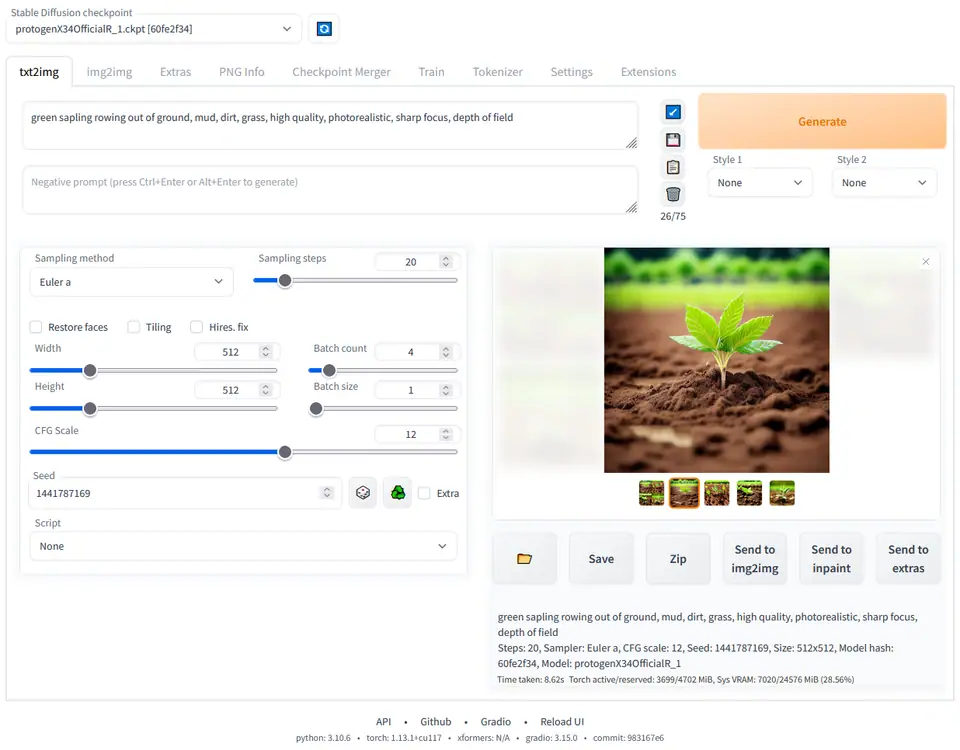
图片来自项目 README AUTOMATIC1111/stable-diffusion-webui 是一个给 Stable Diffusion 套上网页界面的开源项目,用 Gradio 库实现。Stable Diffusion 是能根据文字生成图片的模型,原本要写代码才能调用,这个项目把它变成浏览器里的操作面板,普通开发者和爱好者打开页面就能输入文字生成图片,或拿一张图做修改,不必自己搭推理脚本。
界面里集成了文生图、图生图、局部重绘和扩图等模式,还提供提示词权重、负面提示词、批量处理等细节功能。提示词权重指让模型更关注某段文字,负面提示词则列出不想出现的内容。相比直接调模型,它把采样器选择、模型切换、插件扩展都收进界面,并支持低显存显卡运行,生成参数会随图片保存,拖回界面即可还原。
项目还带高清修复和多种神经网络放大,能一键产出高分辨率图片;训练标签页可以训练嵌入,也就是给模型补充自定义概念的小文件。社区扩展脚本和 API 调用让功能可以继续外延,界面上的鼠标悬停提示和设置页也降低了摸索成本。
上手前需要装好 Python 和 git,克隆仓库后运行对应系统的启动脚本即可,Windows 用户也可下载发布包,先跑更新脚本再启动。显卡驱动和依赖要按官方说明准备,之后在浏览器打开本地页面就能开始生成。
git clone https://github.com/AUTOMATIC1111/stable-diffusion-webui.git -
可视化搭建 AI 工作流与 RAG 应用
langgenius/dify
把 AI 工作流、RAG 检索、智能体和模型管理放在一个界面里,帮开发者从原型快速走到上线,不用反复重搭技术栈。
langgenius/dify 是一个开源的 LLM 应用开发平台,把 AI 工作流、RAG 检索、智能体和模型管理放进同一个界面,帮开发者从原型快速走到上线,不用反复重搭技术栈。LLM 指大语言模型,RAG 指先检索资料再让模型作答的方式。它要解决的是从原型到生产之间反复搭建基础设施的问题,让团队在一个协作空间里完成开发和部署。
实际使用时,开发者可以在可视化画布上搭建和测试 AI 工作流,把各个步骤连起来跑通。模型方面,它支持接入数十家推理服务商的专有和开源模型,也兼容任何 OpenAI API 格式的模型。RAG 能力覆盖从文档导入到检索的流程,内置 PDF、PPT 等常见格式的文本提取。智能体有自己的沙箱,可以执行命令、安装软件、处理文件,还能连接 Dify Marketplace 的工具、MCP 服务器或自己的 API。所有功能都配有对应 API,方便集成到自己的业务逻辑里。
上手方式是用 Docker Compose 在本地启动服务。启动前机器需要满足最低配置:CPU 至少 2 核,内存至少 4 GiB,并装好带运行中守护进程的 Docker、Docker Compose v2.35.0 或更高版本以及 OpenSSL。在仓库的 docker 目录里复制环境变量示例文件,用 OpenSSL 生成一个随机值填入沙箱认证令牌,然后启动服务,打开 http://localhost/install 完成初始设置。
cd docker cp .env.example .env openssl rand -hex 32 -
可离线自托管的AI聊天界面
open-webui/open-webui
一个自托管、可完全离线运行的 AI 界面,能连接 Ollama 本地模型或 OpenAI 兼容 API,让开发者用自己的方式管理和使用模型。
Open WebUI 是一个自托管、可完全离线运行的 AI 界面,由 Timothy Jaeryang Baek 创建。它要解决的问题很直接:开发者手里往往既有本地模型,也有云端模型,却缺少一个能自己掌控数据和环境的统一入口。Open WebUI 把这两类模型放进同一个界面,通过 Ollama 连接本地模型,也可以用 OpenAI 兼容的 API 接入本地或云端模型。所谓自托管,就是软件跑在自己的机器或服务器上,数据不经过第三方。
实际使用时,它更像一个可扩展的 AI 工作台。安装方式有两种:用 pip 安装后运行 open-webui serve,或者直接用 Docker 镜像启动,然后在浏览器里访问。Docker 镜像分几种,标准版带本地 AI 依赖,轻量版把嵌入、文档提取和语音交给外部服务,还有 CUDA 加速版和内置 Ollama 的版本。通过环境变量可以连接其他服务器上的 Ollama,或设置 OpenAI API 密钥,也能关闭 Hugging Face 模型下载以保持离线。
和常见做法相比,它的不同在于把模型管理、知识库和终端等能力收在同一个自托管环境里。生态组件包括 Open Terminal,把界面变成能执行任务的代理环境;Knowledge Base Sync 能把文件夹、仓库、存储桶和 wiki 增量同步进知识库;Open WebUI Computer 则让你在浏览器里操作自己机器上的文件、编辑器和终端。这些组件围绕同一个界面展开,而不是分散成多个工具。
上手前需要准备的东西不多:一台能跑 Python 3.12 或 Docker 的机器,以及想连接的模型来源,比如本地 Ollama 服务或一个 OpenAI 兼容 API 的密钥。装好后打开浏览器访问对应端口即可,Python 方式默认是 8080,Docker 示例映射到 3000。想用 Nvidia GPU 加速的话,需要 Nvidia Container Toolkit。桌面应用也提供 macOS、Windows 和 Linux 版本,适合不想折腾命令行的用户。
pip install open-webui open-webui serve -
串联组件快速搭建大模型应用
langchain-ai/langchain
把模型、工具、数据源等组件串起来,简化大模型应用和智能体的开发,底层技术变化时也方便替换。
LangChain 是一个用来构建智能体和 LLM 应用的框架,由 langchain-ai 团队维护。它要解决的是大模型应用开发中组件零散、换模型就要重写代码的问题:把模型、嵌入(把文本转成向量的组件)、向量库(存放和检索这些向量的数据库)等部件用统一接口串起来,让开发者像搭积木一样组合出应用,底层技术更新时也方便替换。
实际使用时,开发者通过标准接口调用各类模型、工具和数据源,把大模型实时接到外部系统上,让回答有据可依。它的模块化组件适合快速做原型,想深入控制时可以下沉到更底层的组件,复杂的智能体流程还能配合 LangGraph 编排。模型可以随时换进换出,团队试不同方案时不必推倒重来。
上手门槛不高:安装 langchain 包,用 init_chat_model 初始化一个模型并调用即可跑通第一个例子。使用前需要准备好所选模型服务商的账号和密钥,并了解基本的 Python 调用方式。若要做更复杂的智能体,可以再去看 LangGraph 和 Deep Agents 的文档。
uv add langchain -
用节点图搭建图像视频生成流程
Comfy-Org/ComfyUI
把扩散模型的生成流程拆成节点,用连线搭出图像、视频、音频和 3D 的生成管线,在本地跑起来,也能通过 API 接进自己的应用。
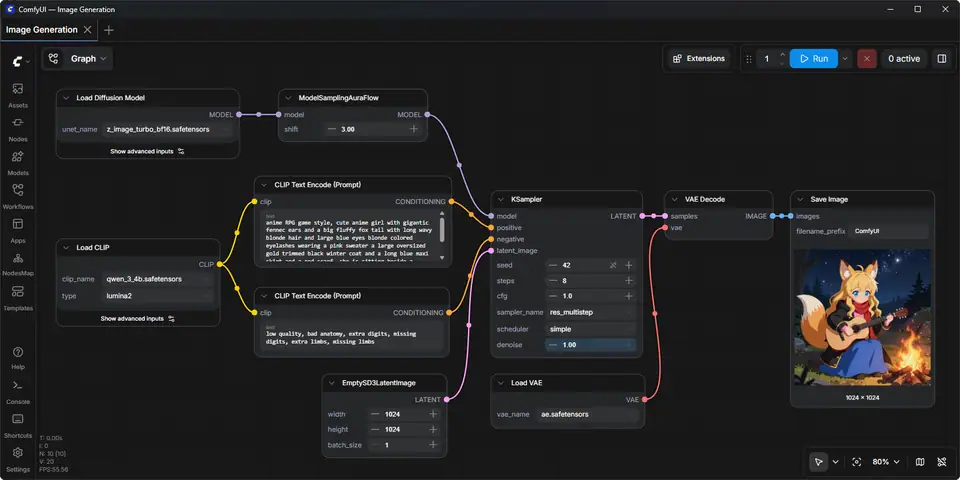
图片来自项目 README ComfyUI 是 Comfy-Org 团队维护的一个本地 AI 生成引擎,面向需要掌控每个模型和每个参数的视觉创作者。它把扩散模型(一类从噪声逐步还原出图像等内容的生成模型)的生成流程拆成一个个节点,用户用连线把节点组合起来,就能搭出图像、视频、音频和 3D 的生成管线,全程不写代码。它要解决的是常见生成工具把流程包成黑箱、参数难以细调的问题。
实际使用时,每个节点对应一个模型或一步处理,连线决定数据怎么流动,因此每个参数都能单独调整。工作流可以存成 JSON 复用,也能用子图把常用片段打包;App Mode 能把复杂工作流简化成普通界面,本地 API 则方便接进自己的应用。执行上它用异步队列和局部图重执行,只重跑改动过的部分,配合显存与内存管理、模型卸载和量化模型支持,在较低显存条件下也能跑较大的开源模型。
在模型覆盖上,它原生支持大量最新开源扩散模型,涵盖图像生成与编辑、视频、音频以及 3D 和视觉任务,还能通过合作节点接入部分闭源模型。它也能加载完整的 checkpoint,或把扩散模型、VAE、文本编码器、LoRA 等组件分开加载,并内置局部重绘、扩图、遮罩合成、放大、插帧、分割、深度估计等工具。核心默认不下载任何东西,加上 --offline 参数可完全离线运行。
上手最省事的办法是装 Windows 或 macOS 桌面版;其他系统按 README 手动安装,支持 NVIDIA、AMD、Intel、Apple Silicon、Ascend 等多种 GPU。使用前需要准备好本地硬件,显存紧张也能靠它的显存管理跑起来,实在没有本地设备则可以选择官方付费云版本。
对想深入定制的开发者,还可以用自定义节点扩展功能,并通过 extra_model_paths.yaml 配置额外的模型目录,把已有模型直接接进来用。
-
输入主题自动生成高清短视频
harry0703/MoneyPrinterTurbo
提供一个主题或关键词,自动写脚本、配素材、配音字幕和背景音乐,合成高清短视频,省去手工剪辑的麻烦。
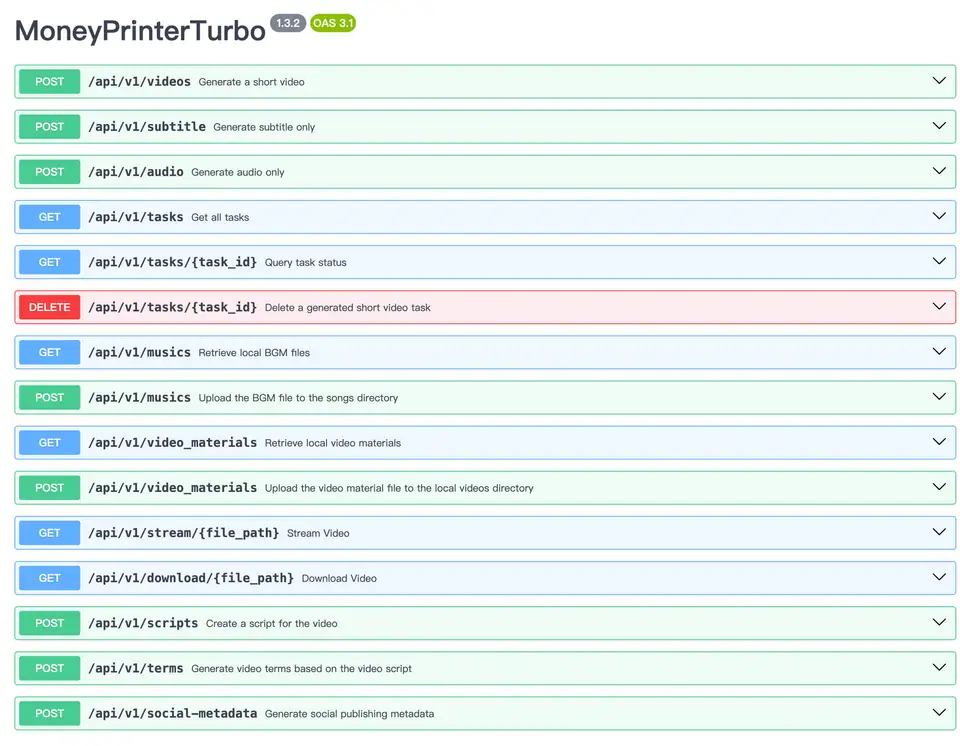
图片来自项目 README 想做一个短视频,却卡在写脚本、找素材、配音和剪辑上,这是不少普通开发者的真实处境。GitHub 项目 MoneyPrinterTurbo 想解决的就是这件事:只要给出一个视频主题或关键词,它就能自动完成脚本撰写、素材匹配、配音、字幕、配乐和剪辑,最后合成高清短视频。项目由 harry0703 维护,把大模型和自动化工作流串在一起,让不想从零剪片的人也能出片。
它的工作方式并不神秘。大模型先写出视频脚本,再提炼出素材搜索关键词,然后从本地文件或 Pexels、Pixabay、Coverr 等免费库存素材源里匹配画面。配音方面集成了 Edge TTS 等语音合成服务,也就是把文字转成自然语音的技术,字幕字体、位置、颜色都能调整。成片支持竖屏 9:16、横屏 16:9 和方形 1:1 三种画幅,还能批量生成多条视频、保留任务历史,并一键发布到 TikTok、Instagram 和 YouTube Shorts。
和只用单一工具的做法相比,它提供了 AI Agent、WebUI、API 和 CLI 四种用法,既能在网页界面里点选操作,也能接入自动化流程。素材可以上传自己的图片和视频,也可以用免费库存素材,脚本和配音环节都允许替换成自定义内容,方便对成片有具体要求的人。
上手前需要准备的东西不多。不想配置环境的人可以直接用 AI Agent 生成视频;Windows 用户下载一键启动包,解压后先运行 update.bat 再运行 start.bat 即可,注意解压路径不要带中文、特殊字符和空格。想本地部署则需要 Python 3.11 或更高版本,GPU 不是必需项,主要依赖云端模型和配音服务时,CPU 和内存比显卡更重要。
python3 - -
用 C/C++ 在本地跑大模型推理
ggml-org/llama.cpp
用纯 C/C++ 实现大语言模型和多模态模型推理,几乎不用额外依赖,能在多种硬件上本地或云端运行,还自带命令行和 API 服务。
llama.cpp 是一个用纯 C/C++ 编写的大语言模型推理项目,目标是让开发者用最少的配置,在从本地电脑到云端的各种硬件上运行文本和多模态模型。它不依赖其他库,适合想在自己机器上直接跑模型、不愿折腾复杂环境的开发者。项目建立在 ggml 库之上,针对苹果芯片、x86 的 AVX 系列、RISC-V 以及 NVIDIA、AMD、摩尔线程等 GPU 后端做了优化。
实际使用时,llama.cpp 通过整数量化来节省内存、加快推理,支持 1.5 到 8 位的量化,把模型参数压缩成更小的整数表示。它还支持 CPU+GPU 混合推理,让显存装不下的大模型也能部分加速。这些能力都融在命令行工具和 API 服务里,开发者不用自己写底层代码就能调用。
和常见做法不同,llama.cpp 不依赖 Python 环境或深度学习框架,编译后就是一个可执行文件。它自带 llama cli 命令行工具和 llama serve 服务,后者提供 OpenAI 兼容的 API 接口,方便接入现有应用。项目还支持多模态模型,能处理文本以外的输入。
上手时,可以用安装脚本一行命令装好,比如在终端运行 curl 脚本,或在 PowerShell 里执行对应命令。装好后,用 llama cli 从 Hugging Face 直接下载并运行模型,例如 llama cli -hf ggml-org/Qwen3.5-0.8B-GGUF。想提供 API 服务就运行 llama serve 加模型名。使用前需要准备一台有相应硬件的机器,并确保网络能访问 Hugging Face 下载模型。
curl -LsSf https://llama.app/install.sh | sh llama cli -hf ggml-org/Qwen3.5-0.8B-GGUF llama serve -hf ggml-org/Qwen3.5-0.8B-GGUF -
在终端里帮你写代码的 AI 助手
openai/codex
Codex CLI 是 OpenAI 推出的编码助手,直接跑在你自己的电脑终端里,帮你处理写代码相关的任务,不用离开命令行。
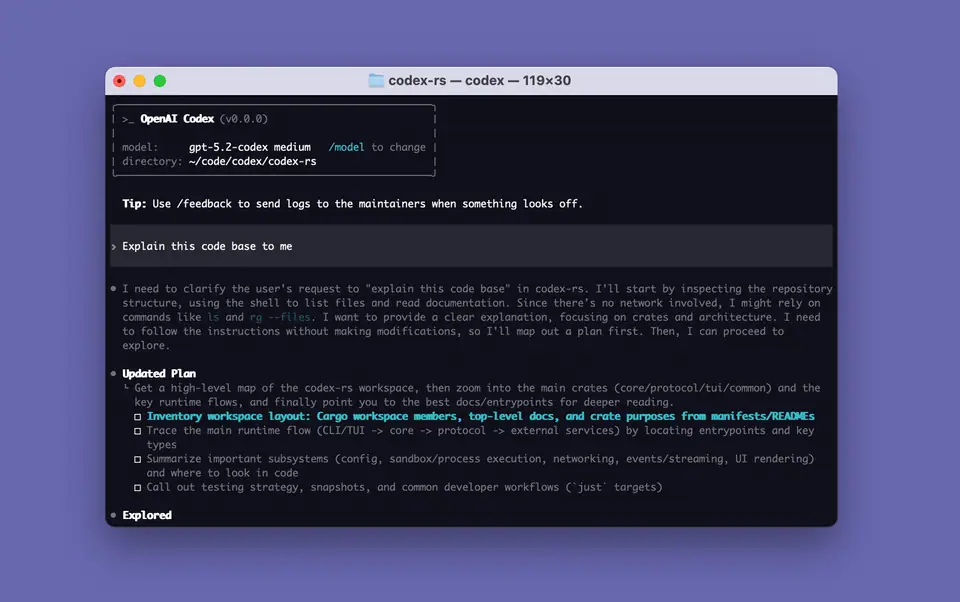
图片来自项目 README OpenAI 推出的 Codex CLI 是一个跑在本地电脑终端里的编码助手,面向想用 AI 辅助写代码的开发者。它要解决的问题很直接:让 AI 参与编码工作时不必切换到网页或其他工具,在命令行里就能完成,不用离开自己熟悉的终端环境。除了终端版本,它还有编辑器内版本和桌面应用形态,云端版本则是 Codex Web。
装好之后直接运行 codex 命令就能开始用。推荐的做法是选择用 ChatGPT 账号登录,把它作为 Plus、Pro、Business、Edu 或 Enterprise 套餐的一部分来使用;也可以改用 API key,但需要额外配置。它提供 Mac、Linux、Windows 的安装方式,Mac 或 Linux 上运行安装脚本即可,Windows 上则用对应的 PowerShell 命令,此外还能通过 npm 或 Homebrew 安装,或者从 GitHub Release 下载对应平台的二进制文件。
上手流程并不复杂:在 Mac 或 Linux 上运行安装脚本,装好后运行 codex 并选择用 ChatGPT 登录。使用前需要准备的是一个可用的 ChatGPT 账号及相应套餐,或者按文档配置好 API key。项目采用 Apache-2.0 许可证开源,想深入了解安装与构建细节可以查阅仓库里的文档。
curl -fsSL https://chatgpt.com/codex/install.sh | sh npm install -g @openai/codex codex -
21节课教你上手生成式AI应用开发
microsoft/generative-ai-for-beginners
微软推出的21节课程,从概念到动手写代码,帮开发者搞懂大模型并做出自己的生成式AI应用。
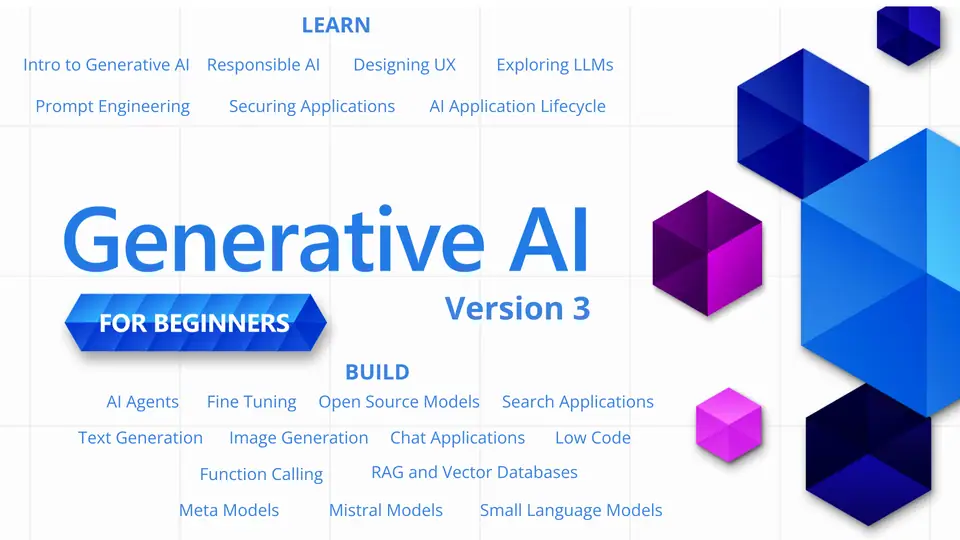
图片来自项目 README 微软 Cloud Advocates 团队在 GitHub 上开源了一套名为 generative-ai-for-beginners 的课程,共 21 节,面向想动手做生成式 AI 应用的开发者。它从生成式 AI 和大语言模型(用海量文本训练、能按提示生成内容的人工智能模型)的基本概念讲起,一路带到文本生成、聊天、搜索、图像生成等实际应用的搭建,帮零基础的人把该知道的东西补齐。
每节课分成「Learn」和「Build」两类:前者讲概念,后者在概念之外给出代码示例,尽量同时提供 Python 和 TypeScript 两个版本。每课还配一段短视频、README 讲义和延伸学习链接,可以按兴趣从任意一节开始,不必从头顺着学。与网上零散的教程相比,它成体系地覆盖了提示工程(写提示词来引导模型输出的方法)、RAG(检索增强生成,先查资料再让模型作答)、AI 代理、安全与生命周期等主题。
课程支持 Azure OpenAI Service、Microsoft Foundry Models、OpenAI API,也可以用 Foundry Local 在自己设备上完全离线运行模型,不需要云订阅。仓库提供 50 多种语言翻译,中文读者可以直接看简体中文版。
上手方式是先把仓库 fork 到自己的 GitHub 账号,从第 00 课开始配置开发环境,再按兴趣挑课学。使用前最好有一点 Python 或 TypeScript 基础,并准备一个 GitHub 账号;如果只想下载课程内容、不要几十种翻译,可以用 sparse checkout 方式克隆,下载会快很多。
git clone --filter=blob:none --sparse https://github.com/microsoft/generative-ai-for-beginners.git cd generative-ai-for-beginners git sparse-checkout set --no-cone '/*' '!translations' '!translated_images' -
多智能体协作模拟交易公司做决策
TauricResearch/TradingAgents
把交易决策拆给基本面、情绪、新闻、技术分析等 LLM 智能体,让它们分工研究、辩论后再给出买卖判断。
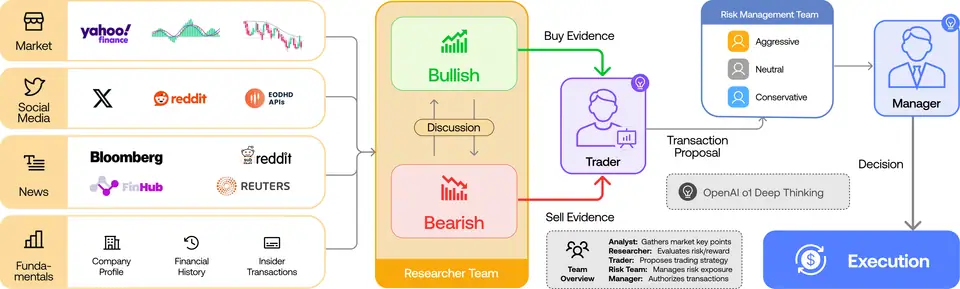
图片来自项目 README TauricResearch 开源的 TradingAgents 是一个多智能体 LLM 金融交易框架,思路是模仿真实交易公司的分工,把复杂的交易决策拆给多个由大语言模型驱动的角色。它要解决的问题是:单靠一个模型很难同时兼顾财务、舆情、新闻和价格走势,而 TradingAgents 让基本面分析师看公司财务,情绪分析师汇总新闻、StockTwits 和 Reddit 的讨论,新闻分析师盯全球新闻和宏观指标,技术分析师用 MACD、RSI 等指标找形态,各管一摊。
这些分析师并行工作,各自调用自己的工具,报告齐了才进入研究辩论环节。看多和看空的研究员围绕收益与风险进行结构化辩论,交易员再综合分析师和研究员的报告决定买卖时机与规模,风险管理团队评估波动、流动性等因素并调整策略,最后由组合经理批准或否决,通过的订单送到模拟交易所执行。与常见的单模型直接给结论相比,它把判断过程摊开成多个角色互相制衡,也支持为不同层级的模型配置不同提供商。
上手方式比较直接:克隆仓库,准备 Python 3.11 以上环境,按 README 配置模型和 API key 后运行,命令行也支持用参数免交互执行。使用前需要准备好所选模型提供商的密钥,并留意框架声明只用于研究,不构成投资建议,交易表现会受模型、温度、数据质量等因素影响。
git clone https://github.com/TauricResearch/TradingAgents.git cd TradingAgents -
让 AI 代理像人一样操作浏览器
browser-use/browser-use
一个 Python 库,让大模型代理自动打开浏览器、点击页面、填写表单并完成任务,比如查资料或预约。

图片来自项目 README browser-use 是一个开源的 Python 浏览器代理库,让大模型直接操作网页。你只需给它一句任务描述,比如查资料或预约,它就会自己打开浏览器、浏览页面、点击和输入,最后给出结果。它适合需要自动完成网页操作的人,把原本要写脚本或手动点来点去的事交给 AI 代理去做。
实际使用时,先安装这个库并配置模型 API key,然后创建一个 Agent 并把任务传进去,运行后它就会驱动浏览器执行。它支持本地浏览器和云端浏览器两种方式,模型可以换用 OpenAI、Claude、Gemini 等,也提供命令行方式,让已有的 AI 编码工具获得浏览器操作能力。云端浏览器还支持隐身、代理和验证码处理,适合在 Docker、CI 或服务器环境里跑。
和常见的做法不同,它不需要你为每个网站写固定脚本,而是由模型根据页面内容自己决定下一步点哪里、填什么。Agent 会自动带上系统提示,你只要把任务写清楚就行。对于想快速验证想法的人,这种用一句任务描述驱动浏览器的方式省去了不少前期搭建工作。
上手门槛不高,准备好 Python 环境、安装库、填好模型 API key,再写一个 Agent 并传入任务即可运行。如果不想在本地装 Chrome,可以改用云端浏览器,代码基本不用改。使用前需要准备对应模型的密钥,云端方式还要申请 Browser Use 的 API key,按浏览器使用时长计费。
对普通开发者和爱好者来说,它更像一个可以嵌进自己程序里的浏览器操作层,既能本地跑,也能放到服务器上跑。想先体验的话,从 Python 库入手最直接,照着示例改任务描述就能看到效果。
uv add browser-use uv run agent.py -
把语音转成文字的多语言识别模型
openai/whisper
一个通用语音识别模型,能把多种语言的音频转写成文字,也能把非英语语音翻译成英文,并识别说的是哪种语言。
OpenAI 发布的 Whisper 是一个通用语音识别模型,要解决的就是把说的话变成文字这件事。它用大量多样化的音频数据训练而成,支持多语言语音识别、语音翻译和语种识别,一个模型就能顶替传统语音处理流程里的多个环节。对想给应用加上语音转写能力的开发者来说,它省去了自己拼装多套组件的麻烦。
Whisper 采用 Transformer 序列到序列结构,这是一种把输入序列整体映射成输出序列的神经网络。它把多语言识别、语音翻译、语种识别、语音活动检测等任务统一表示成一串待预测的 token(模型处理文本的基本单位),用特殊 token 指定当前要做哪项任务。因此单个模型即可完成多步处理,而不像传统流水线那样一环接一环地串起来。它提供 tiny 到 large 六种模型尺寸,在速度和准确率之间取舍,其中 turbo 是 large-v3 的优化版,速度约为 large 的 8 倍,准确率略有下降。
实际使用时,可以用命令行直接转写音频文件,也可以在 Python 里加载模型后调用转写接口。需要把非英语语音翻译成英文时,要选 tiny、base、small、medium、large 这类多语言模型,turbo 并未针对翻译任务训练,即使指定翻译也会返回原语言。指定语种还能提升非英语音频的识别效果。
上手前先准备环境:用 pip 安装 openai-whisper,并在系统里装好 ffmpeg 这个音视频处理工具,多数包管理器都能直接安装。安装过程中如果遇到与 tiktoken 相关的报错,可能还需要补装 Rust 开发环境。之后用命令行或 Python 加载合适的模型,就能开始转写音频。
pip install -U openai-whisper whisper audio.flac audio.mp3 audio.wav --model turbo -
让编程智能体做出有品味的公司网站
Leonxlnx/taste-skill
给编程智能体加一套设计规范,避免生成千篇一律的 AI 落地页,让它按真实照片、统一设计系统和浏览器检查来搭建专业公司网站。
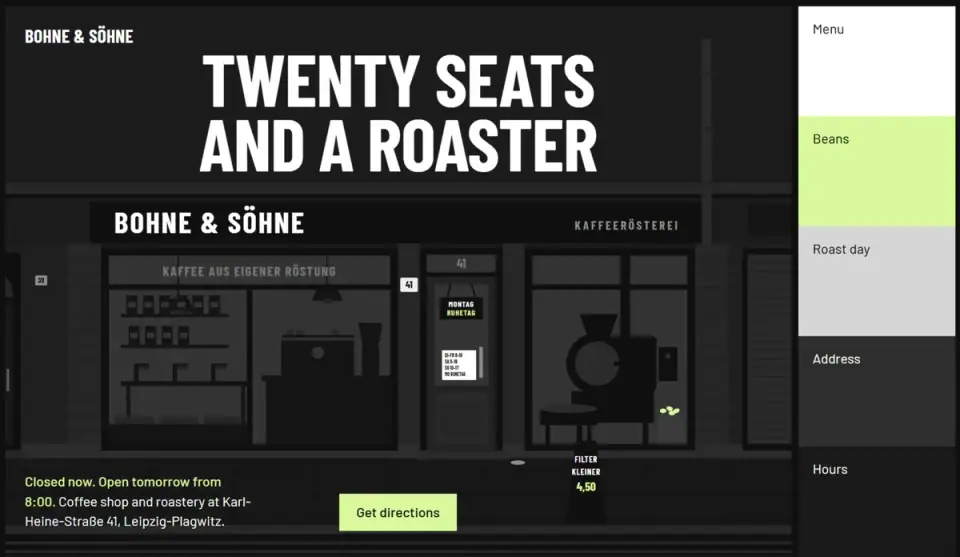
图片来自项目 README 给编程智能体加一套设计规范,是 Taste Skill 想解决的问题。这个 Agent Skill(可理解为给 AI 编程助手加载的技能包)针对的是常见现象:让 AI 搭公司网站,出来的往往是千篇一律的落地页。它面向软件、游戏、科技、产品、服务和场所等业务类型,目标是让智能体做出接近 figma.com、x.ai 那种水准的专业公司站点,而不是把通用模板拼一遍。
实际用法是让智能体按规范搭建或改版网站。每次开工先给客户业务分类,再逐屏规划页面,最后才写标记。脚本会按行业发放配色、字体搭配和首屏布局,从统一的起始模板和样式系统出发,强制每屏一个区块、左右内容边缘对齐。软件和科技页面用真实产品界面片段和品牌图标,场所类页面用精选照片并统一署名;着色器、滚动场景这类效果只留给科技、游戏和软件页面。
和常见做法不同的是,它在交付前会检查。构建完成后,页面会在无头 Chrome(不显示界面的浏览器)里按多个宽度渲染,排查空画面、对比度不足、列错位、占位文字等问题,再由完成门禁把关,最多三轮,直到没有可修复的失败项。
上手时在项目里用 npx skills 安装该技能,然后让智能体按设计规范搭建或改版公司网站。运行需要 Node 22+ 和已安装的 Chrome、Edge 或 Chromium,浏览器不在标准位置可设置 CHROME_PATH;ffmpeg 为可选项,用于 WebP 输出和首屏照片的手机裁剪。它不安装其他东西,也不需要 API 密钥,内置照片可离线使用,抓取额外照片或图标时才需要联网。
npx skills add https://github.com/Leonxlnx/taste-skill --skill "design-taste-frontend" -
从零用 PyTorch 手写类 GPT 大模型
rasbt/LLMs-from-scratch
按书本章节一步步用 PyTorch 从零实现、预训练和微调一个 GPT 类大模型,帮你看懂大模型内部到底怎么运作。
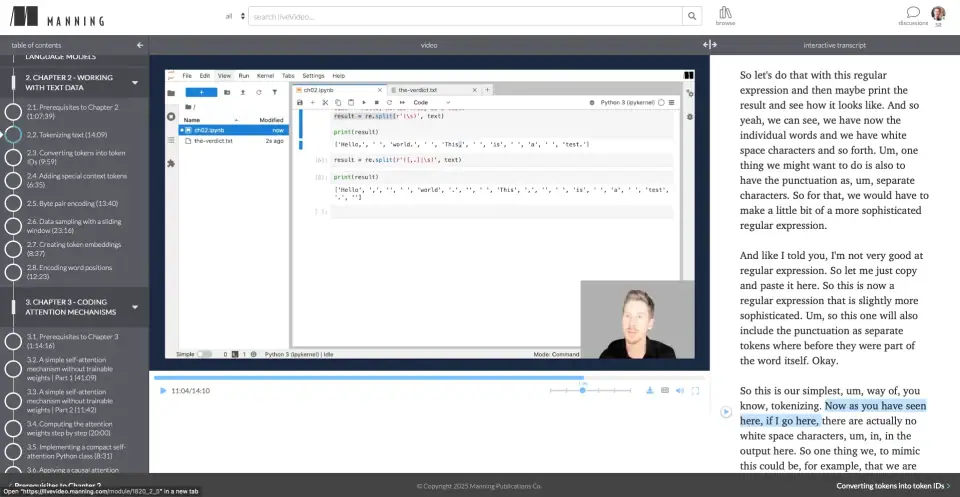
图片来自项目 README GitHub 上的 rasbt/LLMs-from-scratch 是《Build a Large Language Model (From Scratch)》一书的官方代码仓库,作者是 Sebastian Raschka。它要解决的问题很直接:很多人会调用大模型接口,却说不清模型内部怎么运作。这个项目按书本章节,用 PyTorch 从零实现、预训练和微调一个 GPT 类大模型,让读者亲手把每个环节写一遍,而不是只调现成接口。
代码按章节组织成 notebook 和脚本,从处理文本数据、手写注意力机制(让模型判断该重点关注哪些词的一种计算方式),到搭起 GPT 模型、做预训练、文本分类微调和指令微调,一路走完。它不依赖外部大模型库,全部用 PyTorch 实现,因此每一步都看得见。主章节代码在普通笔记本上就能在合理时间内跑完,有 GPU 会自动用上,另外还附带加载更大预训练模型权重做微调的代码,以及练习解答和 LoRA(一种只训练少量参数的低成本微调方法)。
上手方式不复杂:克隆仓库后按章节顺序打开对应的 notebook 或脚本,从第 2 章开始跟做。使用前最好有扎实的 Python 基础,对 PyTorch 有基本了解会更顺,没有的话附录 A 有简明入门。硬件上不需要专门设备,普通笔记本即可,有 GPU 会更快。
这个仓库适合想真正看懂大模型内部原理的普通开发者和爱好者,把它当作一本可以动手运行的教材来用,边读边敲代码,比只看讲解更容易建立直觉。
git clone --depth 1 https://github.com/rasbt/LLMs-from-scratch.git -
671B参数MoE大模型DeepSeek-V3
deepseek-ai/DeepSeek-V3
DeepSeek-V3 是一个总参数 671B、每 token 激活 37B 的混合专家语言模型,在数学和代码任务上表现突出,性能接近领先闭源模型。
DeepSeek-V3 是深度求索(deepseek-ai)团队发布的开源语言模型,总参数 671B,但每次处理一个 token 只激活其中 37B。这种设计叫混合专家(MoE),可以理解为模型内部有很多“专家”模块,按需调用,不必全部开工,因此推理更省算力。它面向需要强语言能力的开发者和爱好者,在数学、代码、中文和多语言基准上表现突出,综合评测超过其他开源模型,性能与领先闭源模型相当。
它沿用 DeepSeek-V2 验证过的 MLA 和 DeepSeekMoE 架构,并采用无辅助损失的负载均衡策略,减少为均衡负载而牺牲性能的情况;训练目标上加入多 token 预测,既提升效果,也能用于推测解码加速推理。预训练用 FP8 混合精度(一种低精度计算方式,省显存和带宽)在 14.8T token 上完成,全程稳定,没有出现不可恢复的 loss 尖峰,也没有回滚。后训练阶段从 DeepSeek-R1 系列的长思维链模型蒸馏推理能力,把验证和反思的模式融入 V3,同时控制输出风格和长度。
模型提供 Base 和对话两个版本,上下文长度 128K,可在 Hugging Face 下载权重。上手前需要准备能承载大模型的硬件环境,并按 README 第 6 节的本地运行指引操作;想深入了解权重结构,可参考 README_WEIGHTS.md,其中多 token 预测模块的支持仍在社区开发中。
-
高吞吐低显存的大模型推理服务引擎
vllm-project/vllm
解决大模型部署时显存占用高、吞吐低的问题,让开发者用更少资源跑出更快的推理速度,并直接提供兼容 OpenAI 的接口服务。
把大模型部署上线时,显存吃紧和请求处理慢是开发者最常碰到的两道坎。开源库 vLLM 就是冲着这两个问题来的,它最初由加州大学伯克利分校 Sky Computing Lab 开发,如今由两千多名贡献者组成的社区维护。它的目标很直接:让开发者用更少的资源跑出更快的推理速度,并把模型包装成可对外提供服务的接口。
vLLM 的核心是 PagedAttention,一种像操作系统管理内存分页那样管理注意力键值内存的技术,能减少显存浪费。它配合连续批处理、分块预填充和前缀缓存来提升吞吐,还支持 FP8、INT4、GPTQ/AWQ 等多种量化方式,把模型压小以节省显存,并可用张量、流水线、数据等并行方式把推理分散到多张卡上。它兼容 Hugging Face 上 200 多个模型架构,提供 OpenAI 兼容 API,硬件上覆盖 NVIDIA、AMD、Intel 等多种平台。
对普通开发者来说,上手路径很短:用 uv 或 pip 安装 vllm,再下载预编译内核,就能开始使用。使用前需要准备好受支持的硬件环境,并确认要跑的模型在兼容列表内。之后通过它提供的 OpenAI 兼容接口,现有调用 OpenAI 服务的代码基本可以平滑迁移过来。
项目文档、博客和论文都可以在官网找到,遇到技术问题可以走 GitHub Issues,和其他用户交流则有论坛和 Slack 渠道。对于想把模型从本地实验推进到对外服务的开发者,vLLM 提供了一条相对省心的路径。
uv pip install vllm vllm download-kernels -
在自己设备上编辑和转换 PDF 的工具
Stirling-Tools/Stirling-PDF
Stirling PDF 让你在桌面、浏览器或自己的服务器上编辑、签名、脱敏和转换 PDF,文档不用发给外部服务。
处理 PDF 时,很多人习惯把文件上传到在线工具,但合同、证件这类文档一旦离开自己的设备,隐私风险就难以控制。开源项目 Stirling PDF 想解决的就是这个问题:它把编辑、签名、脱敏(把敏感信息涂掉或遮盖)、转换这些操作放到本地或自己的服务器上完成,文档不用发给外部服务。它可以作为桌面应用运行,也能在浏览器里打开,或者部署到自己的服务器上,按自己的需要选择使用方式。
它提供 50 多种 PDF 工具,覆盖编辑、合并、拆分、签名、脱敏、转换、OCR(把扫描件里的图片文字识别成可编辑文本)、压缩等常见需求。界面支持 40 多种语言,几乎所有工具都配有 REST API(一种让程序之间互相调用的接口),方便接进现有系统。界面里还能搭无代码流程做批量处理,企业部署所需的 SSO(单点登录)和审计功能也在支持范围内,这些能力都围绕“文档不离开自己的环境”来组织。
上手门槛不高。用 Docker(一种打包运行软件的工具)一条命令启动,然后在浏览器打开 http://localhost:8080 就能使用。想先了解全部功能可以查官方文档,桌面版和 Kubernetes 部署方式也有对应说明。使用前需要准备一台能运行 Docker 的机器,并确认自己部署的环境满足企业功能的要求。
docker run -p 8080:8080 docker.stirlingpdf.com/stirlingtools/stirling-pdf -
把复杂文档变成大模型可用的知识库
infiniflow/ragflow
面向大模型应用的知识库引擎,把各种格式的文档解析、切分并检索出来,让回答有据可查,减少胡编乱造。
RAGFlow 是开源团队 InfiniFlow 推出的检索增强生成引擎,现在也带上了 Agent 能力,定位是给大模型提供上下文的基础设施。它要解决的是很实际的问题:企业或个人手里的文档格式杂、内容多,直接丢给大模型效果差,需要先把资料整理成能被准确检索的知识,让回答有据可查,减少胡编乱造。
它的做法是先对文档做深度理解,再按模板切分成知识块,切分过程可视化、可人工干预,这是它和常见做法的一个明显区别。检索时支持多步推理,模型会分析问题、必要时拆解问题、检索知识并核验证据,还能按问题复杂度选择 Low、Medium、High、Ultra 四档思考深度。它兼容 Word、PPT、Excel、PDF、扫描件、网页等多种数据源,并能把内容编译成 Wiki、图谱、思维导图等结构化知识,最终给出可追溯的引用。
上手方式比较直接:用 Docker Compose 本地部署,官方建议起步配置为 4 核 CPU、16 GB 内存和 50 GB 可用磁盘,Docker 需 24.0.0 以上、Docker Compose 需 v2.26.1 以上。克隆仓库、切到发布标签后启动服务,用健康检查接口确认就绪,再打开网页登录,在模型供应商页面配置好大模型、嵌入模型和重排序模型的名称、服务地址与 API Key 即可使用。
git clone https://github.com/infiniflow/ragflow.git cd ragflow/docker docker compose -f docker-compose.yml up -d -
自托管的编码智能体控制台
OpenHands/OpenHands
把编码智能体变成常驻的工程助手,统一管理本地、远程和云端的智能体,并用自动化处理日常任务。
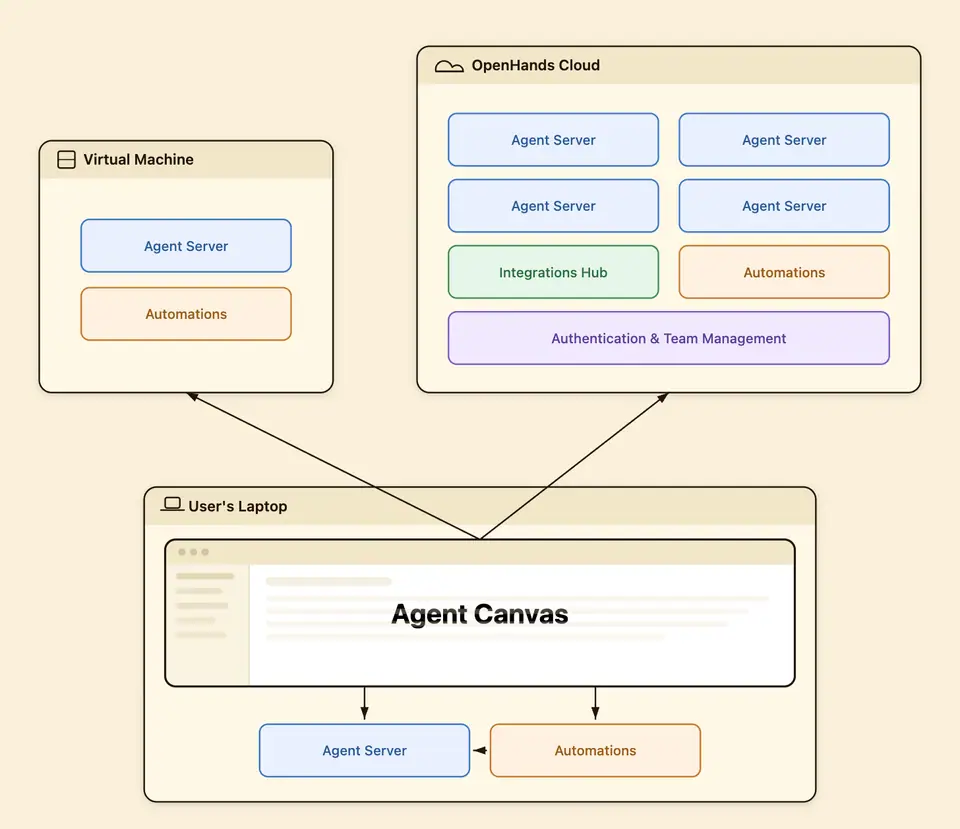
图片来自项目 README OpenHands 团队推出的 Agent Canvas 是一个自托管的开发者控制中心,用来把编码智能体变成常驻的工程助手。它解决的是智能体分散在各处、难以统一调度的问题:你可以在同一个前端里启动对话、运行编码智能体,并让它们处理日常任务,比如生成报告发到 Slack,或把 GitHub issue 自动拆成任务。它默认跑在你自己的机器上,也能连到 Docker、虚拟机或公司内网等后端。
实际使用时,Agent Canvas 开箱即用 OpenHands 智能体,也能接入 Claude Code、Codex、Gemini CLI、Pi、OpenCode 等第三方智能体,模型可以自选。它的不同之处在于后端可切换:本地、远程和云端环境能在同一界面里来回切换,不必重开工具。你还能创建按计划或 webhook 触发的自动化,并连接 Slack、GitHub、Linear、Notion 等工具,让智能体在后台持续干活。
上手方式有两种。用 npm 全局安装后运行 agent-canvas 命令,或直接用 Docker 镜像启动,然后打开本地 8000 端口即可。前者需要 Node.js 24 或更高版本以及 uv,并注意智能体会直接访问你的文件系统;后者需要先准备好 Docker 和存放项目的目录。想跑在云端服务器上,智能体在你关掉笔记本后也能继续工作,也更容易被 Slack、GitHub 等外部服务触发。
npm install -g @openhands/agent-canvas agent-canvas -
给大模型安全接入工具和数据的示例服务器
modelcontextprotocol/servers
这是一组 MCP 参考实现服务器,演示如何让大模型安全、可控地访问文件、Git 仓库、网页等工具和数据源,供开发者学习写自己的 MCP 服务器。
大模型想帮忙读写文件、翻 Git 仓库、抓网页,却缺少一条安全可控的通道,Model Context Protocol(MCP,一套让模型与外部工具对话的开放协议)参考实现服务器仓库就是为此准备的。它由 MCP 指导组维护,收录了文件系统、Git、Fetch 网页抓取、Memory 记忆存储、Time 时间转换、Sequential Thinking 和 Everything 共 7 个示例服务器,演示如何把工具和数据源交给模型使用,同时把权限边界留在开发者手里。
这些服务器各自演示一种能力:Filesystem 带可配置的访问控制,Git 能读取、搜索和修改仓库,Fetch 把网页内容抓下来转成适合模型阅读的形式,Memory 用知识图谱做持久记忆。它们覆盖 MCP 的提示、资源、工具三类能力,分别对应给模型的指令模板、可读取的数据和可调用的动作。实现上通常借助官方 MCP SDK,仓库涉及 C#、Go、Java、Python、TypeScript 等 10 种语言版本,方便不同技术栈的开发者对照学习。
和社区里直接拿来用的服务器不同,这些只是教学样例,并非生产级方案,安全要求需要使用者自行评估和加固。服务器与客户端之间靠传输方式通信,所有服务器都支持 stdio(由客户端把服务器作为子进程启动,通过标准输入输出收发消息),只有 Everything 额外支持 Streamable HTTP(服务器独立运行,客户端用网址连接)。因此单独在终端启动一个 stdio 服务器时它看起来像卡住了,其实是在等待客户端发消息。
上手时,TypeScript 写的服务器用 npx 启动,Python 写的用 uvx 或 pip 启动,然后把启动命令写进 MCP 客户端的配置里,例如 Claude Desktop 的配置文件。想先不配客户端试工具,可以用 MCP Inspector 直接连上服务器浏览和调用它的工具。使用前需要准备好 Node.js 或 Python 环境,并想清楚要开放哪些目录和仓库。
npx -y @modelcontextprotocol/server-memory uvx mcp-server-git npx @modelcontextprotocol/inspector uvx mcp-server-git -
从零构建AI智能体教程
datawhalechina/hello-agents
面向开发者的智能体系统学习教程,从核心原理讲到实际应用,带你亲手构建属于自己的多智能体应用。
图片来自项目 README Datawhale 社区推出了开源教程 Hello-Agents,项目负责人是陈思州。它针对的是系统性、重实践的智能体教程匮乏这一现状,想给有一定编程基础的开发者一本从零开始、理论与实战并重的指南。教程明确区分两类智能体:一类是 Dify、Coze 这类流程驱动的软件工程式产品,大语言模型只当数据处理的后端;另一类是以 AI 驱动的 AI 原生智能体,教程要带读者理解并亲手构建的是后者,让人从大语言模型的使用者变成智能体系统的构建者。
教程分五部分推进。开头讲智能体的定义、发展史和大语言模型基础,随后手把手实现 ReAct、Plan-and-Solve、Reflection 等经典范式,再体验 Coze、Dify 等低代码平台和 AutoGen、LangGraph 等框架,并基于 OpenAI 原生 API 从零搭出自己的框架 HelloAgents。之后深入记忆与检索、上下文工程、MCP 等通信协议、从 SFT 到 GRPO 的 Agentic RL 训练以及性能评估,最后用智能旅行助手、深度研究智能体、赛博小镇等案例做综合实战。
上手方式比较直接:可以在线阅读,也可以下载到本地,PDF 版本同样开源免费。学习前需要具备基础 Python 能力,并对大语言模型有概念性了解,比如知道怎么通过 API 调用一个模型,不需要深厚的算法或模型训练背景。教程在 code 文件夹里提供了配套代码,建议边读边运行调试,遇到问题可以在项目的 issue 区提问。
-
能调研写代码做东西的超级智能体框架
bytedance/deer-flow
DeerFlow 是一个开源的超级智能体框架,用子智能体、记忆和沙箱来研究、写代码和创作,能处理从几分钟到几小时的不同任务。
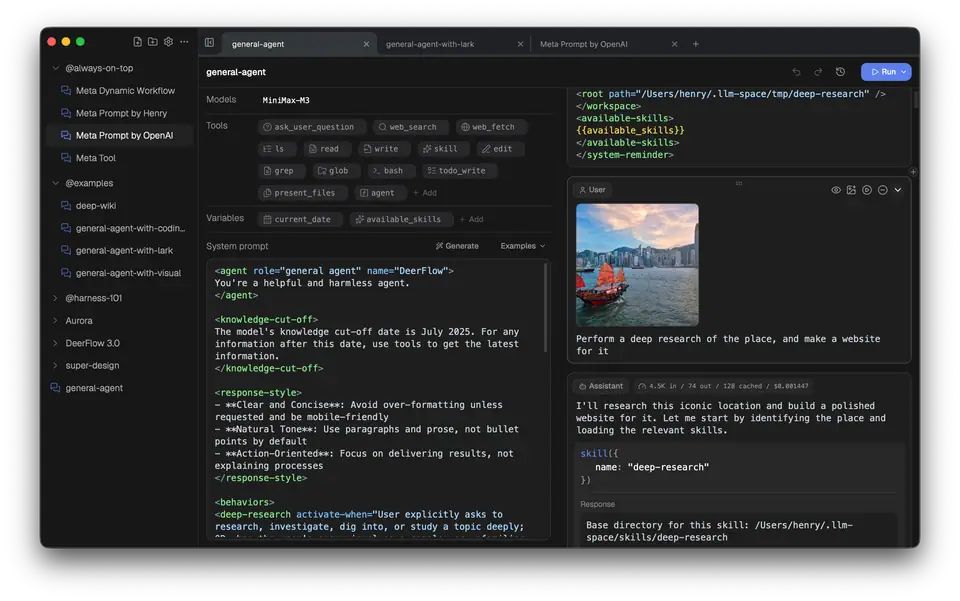
图片来自项目 README DeerFlow 是字节跳动开源的一个超级智能体框架,名字取自 Deep Exploration and Efficient Research Flow,也就是深度探索与高效研究流程。它要解决的问题是:让 AI 不只回答一个问题,而是能自己拆解任务、调用工具、保存记忆,把一件需要几分钟甚至几小时的事做完。框架把子智能体、记忆和沙箱编排在一起,用于研究、写代码和创作。需要说明的是,2.0 版本是彻底重写,和 1.x 不共享代码,早期只做深度研究的版本仍留在 1.x 分支维护。
它实际怎么运作,可以从几个关键部件理解。子智能体指把大任务分给多个各管一段的 AI 角色并行推进;沙箱是一个隔离的运行环境,让 AI 写的代码和操作文件不会影响你的主机;记忆则让它在长任务中记住上下文。能力靠可扩展的技能(skills)驱动,你可以按需添加技能来扩展它能做的事。它还提供 MCP Server 和 IM 渠道接入,前者是一种让不同 AI 工具互相调用的通用接口,后者指接入即时通讯渠道;同时支持多种模型供应商和多种追踪工具,方便观察每一步执行情况。
和常见做法相比,DeerFlow 的定位从早期的深度研究框架转向通用超级智能体,任务时长跨度从几分钟到几小时。它支持 Docker 部署和本地开发两种运行方式,Docker 可以理解为把应用和依赖打包进容器,省去手动配环境。官方还推荐用豆包 Seed 2.0 Code、DeepSeek v3.2 和 Kimi 2.5 来运行,并集成了字节旗下 InfoQuest 的搜索与抓取工具集。
上手方式比较直接:用 Docker 或本地开发方式,按官方 Install.md 的引导完成配置后启动应用。如果你平时用 Claude Code、Codex、Cursor 这类编程助手,可以把仓库里那句一句话安装提示交给它,让它帮你克隆仓库并引导完成本地开发配置,最后会告诉你下一条要执行的命令和还缺哪些配置。使用前需要准备好所选模型供应商的接入信息,并留意官方安全提示,不恰当的部署可能带来风险。
Help me clone DeerFlow if needed, then bootstrap it for local development by following https://raw.githubusercontent.com/bytedance/deer-flow/main/Install.md -
从零学大模型的三阶段课程
mlabonne/llm-course
把大模型学习拆成基础、科学家、工程师三部分,配路线图和 Colab 笔记本,帮普通开发者按顺序入门并动手实践。
GitHub 上的 mlabonne/llm-course 是一个面向大模型学习者的免费课程仓库,作者把入门大模型这件事拆成了三块:可选的 LLM 基础、LLM 科学家和 LLM 工程师。它想解决的是很多人面对大模型时不知道从哪学、该学什么的问题,用一条清晰的路径替代零散教程带来的混乱。
课程用路线图来组织学习顺序,读者可以按图索骥。基础部分讲数学、Python 和神经网络,不需要一开始就啃,可以按需回查;科学家部分关注用最新技术把模型做得更好;工程师部分则落到基于大模型做应用并部署。每个方向都配了 Colab 笔记本,也就是能在浏览器里直接运行的代码环境,覆盖微调、量化(把模型压缩得更小以便在普通硬件上跑)、模型合并等动手环节,并附有配套文章讲原理。
和常见的零散教程不同,它把基础知识和实操笔记本放在同一条学习线上,读者不必在多个来源之间来回拼凑。仓库里的笔记本既有工具类,比如一键合并模型、自动量化、自动评测,也有具体的微调案例,比如用 Unsloth 微调 Llama 3.1、用 QLoRA 在免费 Colab 里微调 Mistral-7b。作者还基于这门课合著了 LLM Engineer's Handbook,课程本身保持免费。
上手方式很直接:打开仓库,按路线图从基础部分看起,再挑感兴趣的 Colab 笔记本动手跑一遍。使用前需要有一个 Google 账号来运行 Colab,部分笔记本涉及模型下载和训练,要留意免费环境的资源限制,遇到不熟悉的概念可以回到基础部分或配套文章里查。
-
把超级智能体加进团队聊天
lobehub/lobehub
LobeHub 把能自己找活干的 AI 智能体加进团队日常用的聊天里,接任务、并行处理,用得越多越熟练,适合想让 AI 分担工作的开发者和团队。
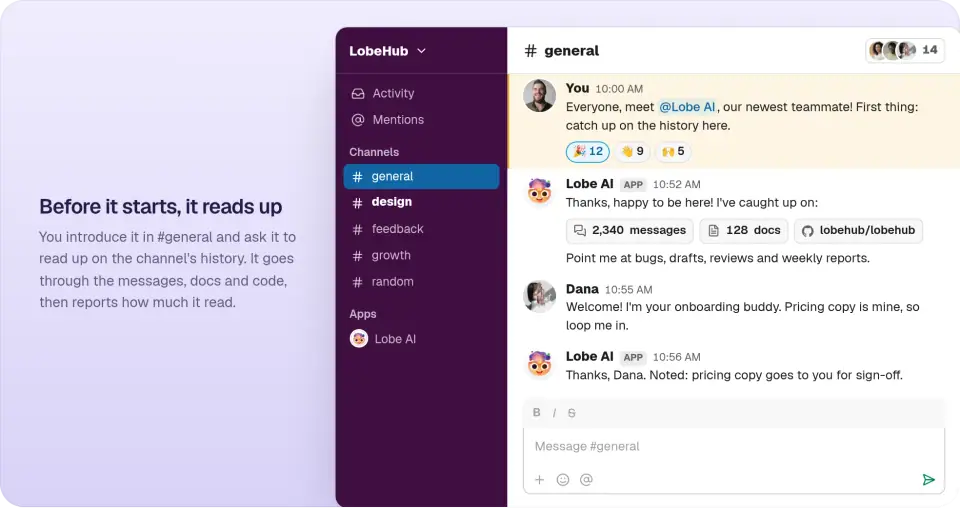
图片来自项目 README LobeHub 是一个 AI 智能体平台,核心做法是把能自己找活干的 AI 智能体放进团队日常使用的聊天工具里。智能体在这里指能独立完成任务的 AI 程序,它不只是被动回答问题的工具,而是会自己认领合适的任务、独立做完,人只在验收结果时介入,从而省去派活和传话的环节。项目由 LobeHub 团队维护,面向想让 AI 分担工作的开发者和团队。
实际用起来,它支持接入各种 IM 应用、智能体和模型,能同时跑多个任务。智能体会随着使用积累经验,越来越懂团队的业务。相比单个助手,它强调智能体团队协作,可以按顺序、并行、迭代或辩论式配合,也能接入 Claude Code、Codex 等外部智能体,并带有项目上下文和权限控制。官方还提供了市场,可以找到现成的智能体、MCP 服务器和技能,MCP 是一种让 AI 连接外部工具和数据的通用协议。
上手方式有两种:直接使用 LobeHub Cloud,或按文档自托管部署。建议先往团队聊天里加一个智能体试用,需要时再增加。使用前要准备好团队常用的聊天工具和想接入的模型,并留意项目仍在活跃开发中,遇到问题可以反馈。
-
把 PDF 和 Office 文档转成 Markdown 的工具
opendatalab/MinerU
把 PDF、扫描件、Office 文档等复杂文件解析成 Markdown 或 JSON,方便大模型和 Agent 直接读取使用。
面对 PDF、扫描件、Word、PPT、Excel 等复杂文件,大模型往往读不进去,表格、公式和页码位置容易丢失。GitHub 项目 opendatalab/MinerU 就是为这个场景做的文档解析工具:它把这些格式统一转成 Markdown 或 JSON,并保留表格、公式和页码块定位,方便后续检索和引用。
实际使用时,MinerU 提供 flash、basic、standard、advanced 四档解析,按速度和质量取舍,PDF 和图片四档都能用,Office、EPUB、HTML、CSV 等格式走本地原生解析。小模型可选 ONNX 或 Torch,视觉模型可接 llama.cpp、vLLM、LMDeploy。输出支持 Markdown、JSON 等九种渲染格式,还带本地文档库,能按页或块继续读取,并给出稳定的页码和块定位。
和通用 PDF 解析库相比,MinerU 覆盖的格式更多,输出结构统一,定位信息稳定,适合长文档和 Agent 工作流。它提供 Python SDK、API、WebUI 和命令行,也支持在 Agent 里安装 mineru 技能,让助手在需要读文档时优先调用。
上手前可以先在浏览器在线试用,其中部分在线环境只开放 flash 和 basic 两档。本地安装需要 Python 3.11 到 3.14,装好 Python 包后用命令行解析文档即可;文档默认不会自动上传到官方服务,远程解析需要显式配置。
pip install mineru mineru parse document.pdf --json -
系统学习提示词工程的中文指南
dair-ai/Prompt-Engineering-Guide
收集提示词工程、上下文工程、RAG 和 AI Agent 的指南、论文、课程与笔记本,帮开发者理解大模型能力边界并写出更有效的提示词。
大语言模型能写代码、答问题,但很多人用起来总觉得效果忽好忽坏。GitHub 上的 Prompt-Engineering-Guide 项目就是为解决这个问题而生的,它由 Elvis Saravia 等人维护,收集了提示词工程、上下文工程、RAG(检索增强生成,即先查资料再让模型作答)和 AI Agent 的指南、论文、课程与代码笔记本,帮开发者摸清大模型能做什么、不能做什么,从而写出更稳定有效的提示词。
这份资料按主题层层展开。入门部分讲提示词的基本元素和设计技巧,进阶部分覆盖零样本、少样本、思维链(让模型一步步写出推理过程)、自一致性、提示链、思维树、RAG、ReAct 等具体方法,还延伸到函数调用、生成数据、生成代码等应用场景,并单列了模型介绍、风险与误用、论文、工具、笔记本和数据集。与零散搜来的技巧帖不同,它把每种技术放在统一框架下讲清原理和适用场合,除网页版外还配有一小时视频讲座、代码笔记本和幻灯片。
上手方式很直接:直接访问 promptingguide.ai 在线阅读,无需安装任何东西。若想本地运行,比如核对新翻译是否正确,需要先装 Node 18 以上版本和 pnpm 包管理器,再安装依赖并启动开发服务,在本地地址浏览。项目采用 MIT 许可证,发现缺漏可以提 PR 或 issue 反馈,也欢迎参与多语言翻译。
pnpm i next react react-dom nextra nextra-theme-docs pnpm dev -
在编辑器终端里帮你写代码的 AI 助手
cline/cline
Cline 是一个能读项目、改代码、跑命令的 AI 编程助手,可在 VS Code、JetBrains、终端和桌面端使用,改完还能逐条审核。
Cline 是一个开源的 AI 编程助手,能读懂你的项目结构、理清文件之间的关联,然后跨文件做协调修改。它一边改代码一边盯着 linter 和编译报错,像缺导入、类型不匹配、语法错误这类问题会顺手修掉。它还能直接在你的终端里执行命令并实时查看输出,装包、跑构建、跑测试、部署都可以。它可以在 VS Code、JetBrains、终端和桌面端使用,改完的每一处都能逐条审核。
它把工作分成 Plan 和 Act 两种模式。Plan 模式里,Cline 先摸清代码库、问清需求、给出方案;你确认对齐后切到 Act 模式执行。每次改文件和跑命令都需要你批准,也可以打开自动批准让它自己跑。改动以 diff 形式呈现,可以修改或回退,所有变更都有检查点记录,方便撤销。它不绑定单一模型,Claude、GPT、Gemini、OpenRouter 以及本地 Ollama、LM Studio 都能接,还能通过插件和 MCP 服务器扩展能力。
对普通开发者来说,上手方式比较直接:在 VS Code 或 JetBrains 里装扩展,或者在终端全局安装 CLI 后直接对话。使用前需要准备好你要操作的项目目录,并选定一个可用的模型服务,本地模型也行。如果希望它遵守团队的编码规范或部署流程,可以在项目里放 .clinerules 文件写明规则,CLI、VS Code 扩展和 JetBrains 插件都会自动读取。
npm i -g cline npm install @cline/sdk -
用一句话让AI团队写软件
FoundationAgents/MetaGPT
输入一句需求,MetaGPT 让多个 AI 角色分工协作,产出用户故事、需求、数据结构、API 和文档,甚至生成代码仓库。
MetaGPT 是一个多智能体框架,旨在解决复杂任务难以靠单个大模型一次完成的问题。它把一句话需求作为输入,输出用户故事、竞品分析、需求、数据结构、API 和文档等内容,甚至能生成代码仓库。其核心思路是 Code = SOP(Team),即把标准流程落实到由大模型组成的团队上,让多个 AI 角色分工协作。
内部设有产品经理、架构师、项目经理和工程师等角色,按软件公司的流程和精心编排的 SOP 协作。相比单模型直接生成,它更强调角色分工和流程化,从而推进复杂任务。例如,输入“Create a 2048 game”,它会在工作区创建仓库,并产出相关文档和代码。
使用前需确保系统安装 Python 3.9 到 3.11,并安装 node 和 pnpm。通过 pip 安装 MetaGPT 后,运行 metagpt --init-config 初始化配置,在生成的配置文件中填入模型 API Key,即可在命令行使用。也可以作为库调用,或使用 Data Interpreter 进行数据分析等任务。
pip install --upgrade metagpt metagpt --init-config metagpt "Create a 2048 game" -
把各类文档解析成 AI 能用的结构化数据
docling-project/docling
把 PDF、Word、PPT 等文档解析成 Markdown 或 JSON,方便喂给大模型和 AI 应用,省去自己处理格式的麻烦。
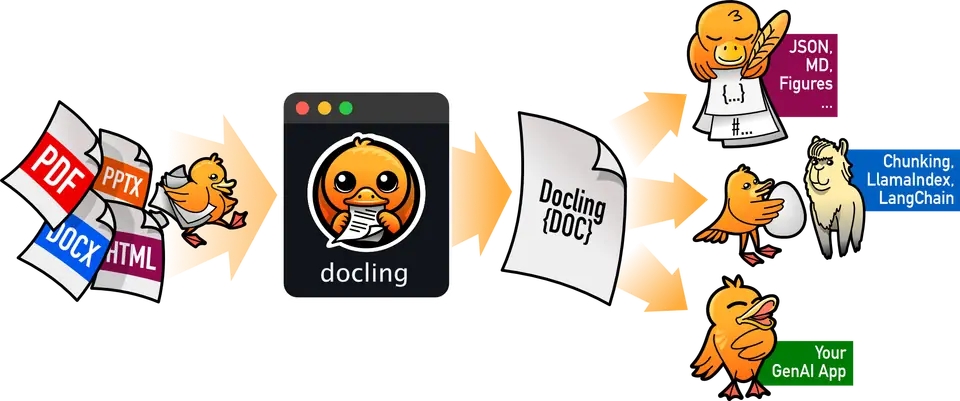
图片来自项目 README 把 PDF、Word、PPT 这类文档喂给大模型,往往要先自己处理格式,表格错位、阅读顺序混乱是常见麻烦。Docling 就是针对这个问题做的开源工具,由 IBM Research Zurich 的 AI for knowledge 团队发起,现由 LF AI & Data 基金会托管。它把多种格式的文档解析成统一的结构化表示,再导出为 Markdown 或 JSON,省去手工清洗的环节。
它的解析范围不止常见办公文档,还包括 HTML、EPUB、图片、音频、邮件、日历、LaTeX 等,对 PDF 能识别版面布局、阅读顺序、表格结构、代码和公式。解析结果统一成 DoclingDocument 这一内部格式,可导出 Markdown、HTML、JSON 等,并直接接入 LangChain、LlamaIndex、Crew AI、Haystack 等框架。扫描件可用 OCR 识别,也能调用 GraniteDocling 等视觉语言模型,还提供 MCP 服务器和 API 服务,方便接进智能体或独立部署。
和把文档直接丢给模型的做法相比,Docling 先把版面信息整理成结构,模型拿到的是带层次的文本而非一堆乱序字符。它支持本地运行,敏感数据和离线环境也能用。上手方式是先 pip 安装 docling,需要 Python 3.10 及以上,在 macOS、Linux、Windows 的 x86_64 和 arm64 环境都能跑。之后命令行执行 docling 加文档路径或网址即可生成 Markdown,也可以在 Python 里用 DocumentConverter 转换并调用 export_to_markdown 取结果。
pip install docling docling https://arxiv.org/pdf/2206.01062 -
给 AI 助手加上长期记忆
mem0ai/mem0
Mem0 是给 AI 助手和智能体用的记忆层,能记住用户偏好和历史信息,让对话跨会话保持连贯,不用每次从头说起。
Mem0(读作 mem-zero)是一个给 AI 助手和智能体用的记忆层,要解决的是 AI 记不住人的问题。它保存用户偏好、会话记录和智能体状态,让客服机器人、AI 助手这类应用能持续了解同一个人,而不是每次对话都从零开始。项目由 mem0ai 团队维护,定位是夹在应用和大模型之间的一层记忆服务。
它的工作方式分两步:调用大模型从对话里提取值得记住的信息并存储,检索时再把语义匹配、关键词匹配和实体匹配的结果合并打分。语义匹配指按意思相近程度找记忆,关键词匹配按字面词命中,实体匹配则围绕人名、地点这类具体对象做关联。它还能按时间判断该用哪条记忆,区分过去和当前状态。官方称新算法在 LoCoMo 上得分 92.5,单次检索即可完成,不需要多轮循环。
和常见的把整段对话塞进上下文窗口的做法不同,Mem0 把记忆单独存起来,按需取用,因此能跨会话保持连贯。它记住用户、会话和智能体三层状态,并提供 Python 和 npm 的 SDK、自托管服务器和云端平台三种用法,还自带命令行工具,可以直接增删查记忆。
上手前需要准备一个可用的大模型,默认用 OpenAI 的 gpt-5-mini,嵌入模型默认是 text-embedding-3-small。装好 SDK 或命令行工具后,初始化就能添加和搜索记忆,比如用 mem0 add 存一条偏好,再用 mem0 search 查回来。只想试用可以装库,团队自建可以起自托管服务,不想运维则用云端平台。
pip install mem0ai mem0 add "I am using mem0" mem0 search "am I using mem0" -
本地部署的全能 AI 应用,聊天、文档、智能体一站搞定
Mintplex-Labs/anything-llm
AnythingLLM 把本地或云端大模型、文档问答、AI 智能体和多用户管理装进一个应用,默认本地运行,不用折腾配置就能用。
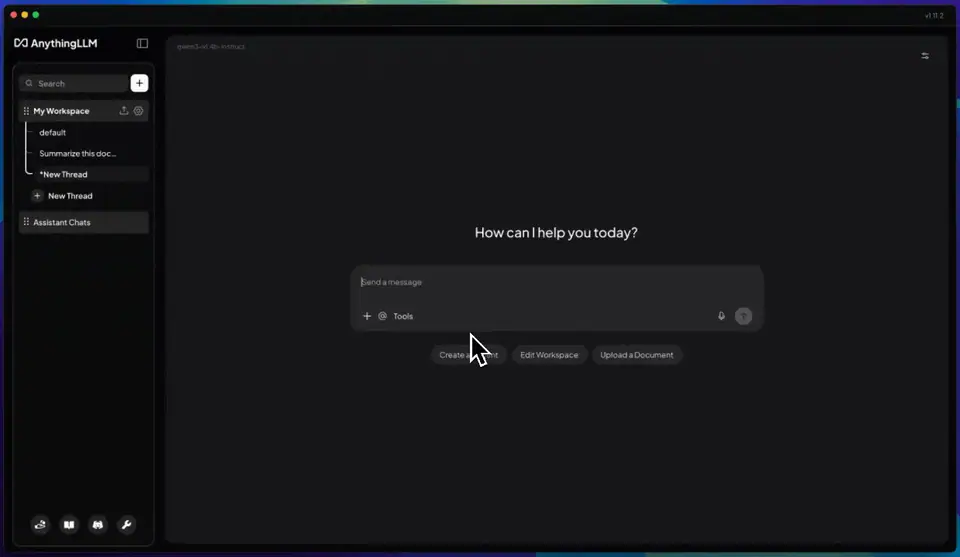
图片来自项目 README Mintplex Labs 推出的 AnythingLLM 想解决一个很实际的问题:想用大模型(也就是 ChatGPT 背后那类语言模型)处理自己的文档,又不想把资料交给外部服务,也不想花几天时间搭环境。它把本地或云端模型、文档问答、AI 智能体(能自己调用工具完成多步任务的 AI)和多用户管理装进一个应用,默认在本地运行,装好就能用。项目由前端、服务端和文档收集器等部分组成,服务端负责管理向量数据库(把文档转成可检索的数字表示)并与模型交互。
实际用起来,你可以把 PDF、TXT、DOCX 等文件拖进界面,上传后直接对话,回答会附上引用来源,方便核对。模型方面既能接 OpenAI、Anthropic、Gemini、Ollama 等大量服务,也内置本地模型引擎,CPU 或 GPU 都能跑。它还支持按规则把对话自动路由到合适的模型、自动记忆重要信息、按 cron 定时执行任务,以及无代码搭建智能体,并兼容 MCP。相比同类聊天界面,它对大文档集做了优化,还提供多用户权限和可嵌入网站的聊天组件。
上手方式有两种:下载桌面版安装包,或按文档用 Docker 等方式自行部署。桌面版适合个人快速试用,Docker 部署则能启用多用户、白标等完整能力。使用前需要准备的是模型来源,选云端服务要备好相应 API 密钥,选本地运行则要确认机器有可用的 CPU 或 GPU 资源。
-
让编程助手自动做多阶段安全审计
cloudflare/security-audit-skill
把编程助手变成安全审计员,按六个阶段排查代码漏洞,每条发现都经独立验证并输出机器可读的结果文件。
Cloudflare 开源了一个名为 security-audit 的技能,装上之后,编程助手就能对代码库做安全审计。它要解决的是让 AI 找漏洞时结果零散、真假难辨的问题:把审计拆成侦察、按覆盖清单找漏洞、候选验证、结构化输出、独立复核、生成报告六个阶段,让整个过程有章可循,而不是让助手随口报出几条可疑代码。
它的做法是让多个隔离的代理分工干活。负责找漏洞的代理和负责验证的代理不是同一个,验证者专门尝试推翻结论。结果分成已确认、待验证、已排除三类,写进 findings.json 并用 schema(数据结构模板)校验。多次运行会累积覆盖清单,继续补查之前没覆盖的地方,内置的多种攻击面狩猎提示词覆盖内存安全、LLM 提示注入、Web 协议、供应链、云部署等方向。
上手方式是用 Skills CLI 安装该技能,然后在代码库中让编程助手执行安全审计,比如直接说 security audit this codebase。使用前需要准备一个支持工具调用和并行子代理的编程助手模型,以及 Node.js 来运行两个零依赖校验脚本;如果要执行目标代码的构建和测试,还需要一个禁用外部网络、限制资源、只允许写入指定临时路径的操作系统级沙箱,否则相关线索只会停留在待验证状态。
npx skills add https://github.com/cloudflare/security-audit-skill \ --skill security-audit -
用少量语音数据克隆音色的语音合成工具
RVC-Boss/GPT-SoVITS
只需几秒到一分钟的语音样本,就能训练出相似度不错的语音合成模型,并支持跨语言推理,适合想快速做音色克隆的开发者。
GPT-SoVITS 是一个少样本语音转换和文本转语音的 WebUI 工具,由 RVC-Boss 维护。它要解决的是传统语音合成模型对录音数据要求过高的问题:过去往往需要大量录音才能训练出可用的模型,而 GPT-SoVITS 只需 5 秒语音样本就能做零样本合成,也就是不经过训练直接模仿这段声音说话;再用 1 分钟数据微调,音色相似度和真实感还能进一步提升。对想快速做音色克隆的开发者来说,这大幅降低了数据准备的门槛。
实际使用时,它把训练和推理流程收进一个 WebUI 界面。准备数据这一步,内置了人声伴奏分离、训练集自动切分、中文 ASR(自动语音识别,把录音转成文字)和文本标注等工具,新手不必自己拼一套脚本就能整理出训练集,再训练 GPT/SoVITS 模型。推理环节支持跨语言,可以用英语、日语、韩语、粤语和中文等与训练数据不同的语言合成语音,官方还给出了不同硬件上的推理速度参考。
上手方式比较直接。Windows 用户(需 win10 及以上)可以下载整合包,双击 go-webui.bat 启动;其他系统按文档用 conda 创建 Python 3.10 环境,再运行对应的安装脚本,之后启动 WebUI。使用前需要准备预训练模型并放到指定目录,中文合成还要额外下载 G2PW 模型,人声分离和中文 ASR 也各有对应模型;国内用户可走镜像下载或 AutoDL 云 Docker 在线体验。
conda create -n GPTSoVits python=3.10 conda activate GPTSoVits bash install.sh --device --source [--download-uvr5] -
统一调用100+大模型的AI网关
BerriAI/litellm
用OpenAI格式调用各家大模型,省去分别对接不同SDK、认证和请求格式的麻烦,还能做花费统计、限流和日志。
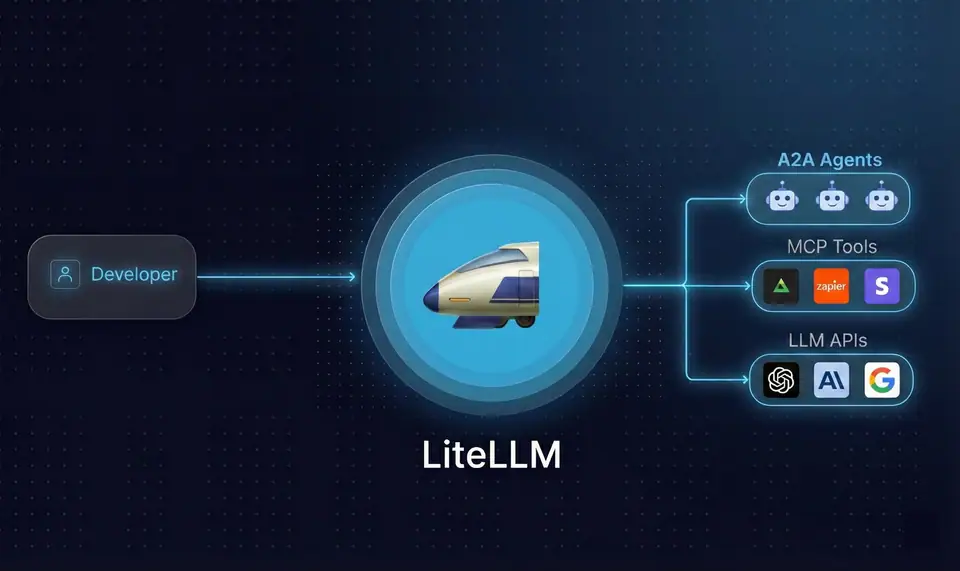
图片来自项目 README 调用大模型时,不同厂商的 SDK、认证方式和请求格式各不相同,开发者往往要为每家服务商写一套对接代码。开源项目 BerriAI/litellm 想解决的就是这个麻烦:它提供一个统一接口,让开发者用 OpenAI 的格式调用 100 多家大模型服务商,包括 OpenAI、Anthropic、Gemini、Bedrock、Azure 等,省去分别对接的重复工作。
它有两种用法。作为 Python SDK,装好后设置各家 API Key,用 completion 函数指定模型名就能调用,例如在模型名里写 openai/gpt-4o 或 anthropic/claude-sonnet-4-20250514,代码结构保持不变。也可以把它部署成代理服务器,也就是 AI 网关,用一条命令启动后,把 OpenAI 客户端的 base_url 指向本地端口,团队就能集中走同一个入口。
相比自己逐个对接各家接口,这个网关自带虚拟密钥、花费追踪、防护规则、负载均衡和管理面板,还能按提示词复杂度自动把请求路由到不同模型,并支持接入 MCP 工具和 A2A 智能体。它覆盖 chat、embeddings、images、audio 等多种端点,切换服务商时不必重写代码。
上手前需要准备好各家的 API Key,并安装 SDK 或 proxy 组件。如果只是个人在代码里调用,装好 SDK、配好环境变量即可;如果给团队用,则要启动网关服务并配置虚拟密钥。项目为开源,可自行部署,资料中未提及其他使用门槛。
uv add litellm uv tool install 'litellm[proxy]' litellm --model gpt-4o -
用角色化智能体协作完成复杂任务
crewAIInc/crewAI
CrewAI 是一个 Python 框架,让多个有角色分工的 AI 智能体组成团队协作,也能用事件驱动流程精确控制执行,把复杂任务拆开自动完成。
CrewAI 是一个开源的 Python 框架,由 CrewAIInc 维护,用来搭建多智能体工作流。它要解决的是单个 AI 难以独立完成的复杂任务:让多个有角色、目标和专长的智能体像团队一样分工协作,同时开发者仍能掌握流程走向。框架提供高层抽象和底层 API,面向可投入生产的自动化场景。
它有两种用法。Crews 让智能体按角色自主协作、动态分派任务,适合需要灵活判断的环节;Flows 是事件驱动的流程控制,支持任务间的状态管理和条件分支,还能和普通 Python 代码结合。两者可以组合,在自主性和精确控制之间取平衡,这是它区别于一般智能体框架的地方。任务之间的状态管理保证前后一致,底层 API 则允许自定义提示和执行逻辑。
上手需要 Python 3.10 及以上版本。安装后按官方教程创建项目,会生成 agents、crew.jsonc、tools 等目录结构,在 agents 里定义每个智能体的角色、目标和背景,再写好任务描述,运行你的 Crew 即可。官方还提供面向 AI 编程助手的技能包,用一条命令安装后,编码助手就能按 CrewAI 的规范帮你搭建项目。
使用前要准备好模型接入配置,项目里的 .env 文件用来存放相关密钥。想深入了解可以看官方课程和文档,社区已有大量开发者通过课程学习。对想尝试多智能体协作的开发者来说,它把角色分工和流程控制放在同一套框架里,减少了自行拼装的工作量。
crewai create crew --classic -
专注提示词的离线AI绘图工具
lllyasviel/Fooocus
只需写提示词就能生成高质量图片,不用调参数。离线运行,装好后点几下就能出第一张图。
Fooocus 是一款离线运行、免费开源的 AI 绘图软件,由 lllyasviel 开发,基于 Stable Diffusion XL 架构。它要解决的问题很直接:多数绘图工具需要用户反复调参数、琢磨提示词写法,而 Fooocus 把这些环节简化掉,用户只需写一句“花园里的房子”,或者贴上千字长文,都能得到好看的图。软件装好后点几下鼠标就能出第一张图,最低只需 4GB 显存的 Nvidia 显卡。
它之所以能省去调参,是因为内置了一个基于 GPT-2 的离线提示词处理引擎,配合多种采样改进,短提示词也能出好效果。和常见做法不同,它把图像提示、局部重绘、扩图、换脸、放大等功能都做进了界面,并用自己的算法和模型提升效果。它还提供默认、动漫、写实三种启动预设,并支持 Civitai 上的 SDXL 模型,方便用户换用社区模型。
需要留意的是,项目目前处于只修 bug 的有限长期支持状态,没有迁移到 Flux 等新模型架构的计划,想用新模型可以转向 WebUI Forge 或 ComfyUI。另外网上存在不少同名假网站,官方来源只有这个 GitHub 仓库。
上手方式分两种:Windows 用户直接下载安装包,按提示装好即可;Linux 用户则克隆仓库、用 Anaconda 建好环境、安装依赖后运行启动脚本,模型可以手动放进 checkpoints 文件夹,也可以让启动器自动下载。使用前请确认显卡显存达到 4GB,并预留足够的硬盘空间。
git clone https://github.com/lllyasviel/Fooocus.git conda env create -f environment.yaml python entry_with_update.py -
多模型 AI 工作台,聊天建库做图
CherryHQ/cherry-studio
把多家大模型、智能体、知识库和图像生成放进一个桌面应用,省去在多个网页和工具之间来回切换。
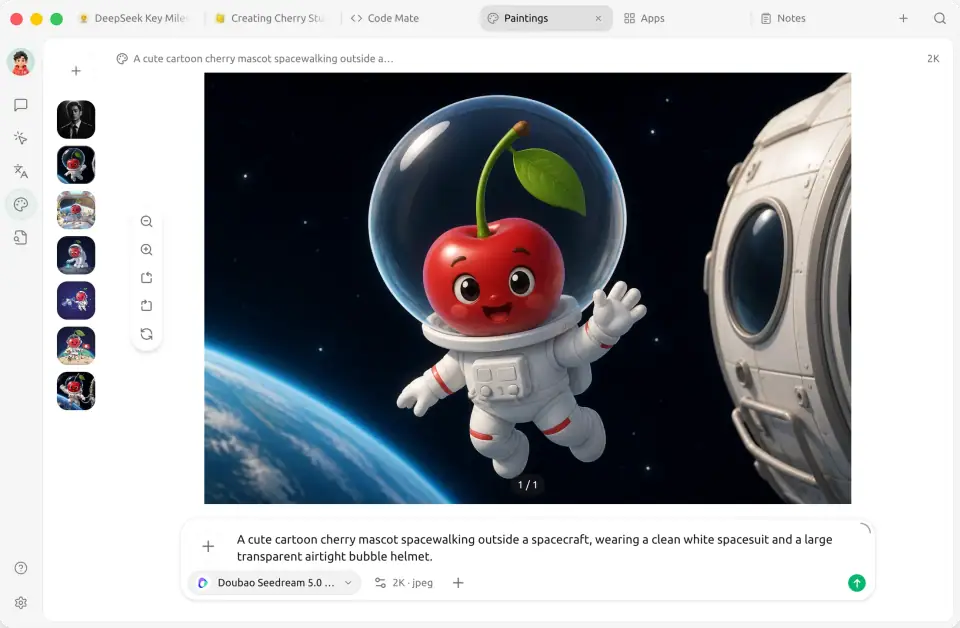
图片来自项目 README Cherry Studio 是一个面向 Windows、macOS 和 Linux 的 AI 工作台,由 CherryHQ 团队开发。它要解决的是工具分散的问题:聊天用一个网页、知识库用另一个工具、画图再换一个平台,来回切换很麻烦。这个桌面应用把和多个大模型聊天、使用智能体、搭建知识库、生成图片以及处理日常任务集中到一个地方,省去在多个网页和工具之间跳转的工夫。
实际用起来,它既能接入 OpenAI、Anthropic、Gemini 等云服务,也能通过 Ollama 和 LM Studio 跑本地模型。智能体(可以理解为带固定指令和工具权限的助手)能拥有自己的指令、工作区、模型和工具权限,还能用 Skills 和 MCP 服务器扩展能力,MCP 是一种让模型调用外部工具的通用协议。对话里可以同时对比多个模型的回答,知识库则能基于本地文件、文件夹和网页构建,供对话和智能体检索使用。
上手方式不复杂:到官网下载对应系统的桌面客户端,安装后配置模型服务或 API 密钥即可使用。部分功能需要额外的 API 凭证、下载好的本地模型、附加依赖或系统权限,具体设置可以参考用户文档。对话历史和知识库默认保存在本机,也支持本地和 WebDAV 备份。
-
用私有数据搭建大模型应用的数据框架
run-llama/llama_index
把 PDF、文档、数据库等自有数据接进来,整理成索引,让大模型能基于这些数据检索和回答问题。
大模型是用公开数据训练出来的,它并不了解你手头的 PDF、内部文档和数据库。LlamaIndex 这个开源框架要解决的就是这件事:把自有数据接进来,整理成可检索的索引,让模型基于这些数据回答问题。它由 LlamaParse 背后的公司维护,定位是帮助开发者构建大模型应用的数据框架。
实际使用时,它先用数据连接器把 API、PDF、文档、SQL 等来源的数据读进来,再把数据组织成索引或图结构,最后提供检索和查询接口:你输入提示词,它返回检索到的上下文和增强后的输出。它同时照顾新手和进阶用户,高层 API 几行代码就能导入并查询数据,底层 API 则可以自定义连接器、索引、检索器、查询引擎和重排序模块,也能和 LangChain、Flask、Docker 等外部框架配合。
和把资料直接塞进提示词的做法相比,索引让检索更有针对性。框架提供 300 多个集成包,可以自选 LLM 和向量库,比如用 OpenAI,也可以换成 Ollama 本地模型配 HuggingFace 嵌入模型。仓库说明提到,公司当前重心已转向文档解析与抽取平台 LlamaParse,开源框架仍可继续使用。
上手时,新手装 llama-index 起步包即可,它包含核心和一批集成;想精简就装 llama-index-core,再按需添加集成包。使用前需要准备好数据目录,以及所选模型服务的密钥或本地模型环境。
pip install llama-index-core pip install llama-index-llms-openai pip install llama-index-llms-ollama -
在终端里和 AI 结对写代码
Aider-AI/aider
在终端里和 AI 大模型结对编程,可以新建项目,也可以在已有代码库上继续开发,改动由 Git 记录,方便查看和回退。
Aider 是一个在终端里运行的 AI 结对编程工具,由 Aider-AI 团队开发。它要解决的是让大模型真正参与写代码这件事:你可以和模型一起从零开始新项目,也可以在已有代码库上继续开发。它兼容 Claude 3.7 Sonnet、DeepSeek R1 与 Chat V3、OpenAI o1、o3-mini 和 GPT-4o 等模型,也能连接几乎任何大模型,包括跑在自己电脑上的本地模型。
和直接把代码贴进聊天框不同,Aider 会为整个代码库生成一份地图,也就是一份让模型理解项目结构的索引,这样在较大的项目里它也能找到该改的地方。它支持 Python、JavaScript、Rust、Ruby、Go、C++、PHP、HTML、CSS 等上百种编程语言。每次改动它都会自动提交到 Git(版本管理工具),并配上合理的提交信息,你可以用熟悉的 Git 命令对比、管理和撤销 AI 的修改。
日常使用中,它还能接入你常用的 IDE 或编辑器,你在代码里加注释提出需求,Aider 就会动手改。图片和网页可以加入对话,作为截图或参考文档提供视觉上下文;你也可以直接用语音描述想要的功能、测试用例或 bug 修复。每次改动后它会自动做代码检查和测试,发现问题会尝试修复。如果只想用网页版聊天界面,它也能简化代码上下文的复制粘贴。
上手方式比较直接:先安装 aider-install,进入你的代码目录,再用 aider 命令指定模型和 API Key 启动,例如 aider --model deepseek --api-key deepseek=你的密钥。使用前需要准备好所选模型的 API Key,代码目录最好已在 Git 管理之下,方便随时查看和回退改动。
python -m pip install aider-install aider-install cd /to/your/project -
把多台设备连成集群跑大模型
exo-explore/exo
exo 把同一网络下的多台设备自动组成一个 AI 集群,让模型可以跑在单台设备装不下的规模上,并且设备越多速度越快。
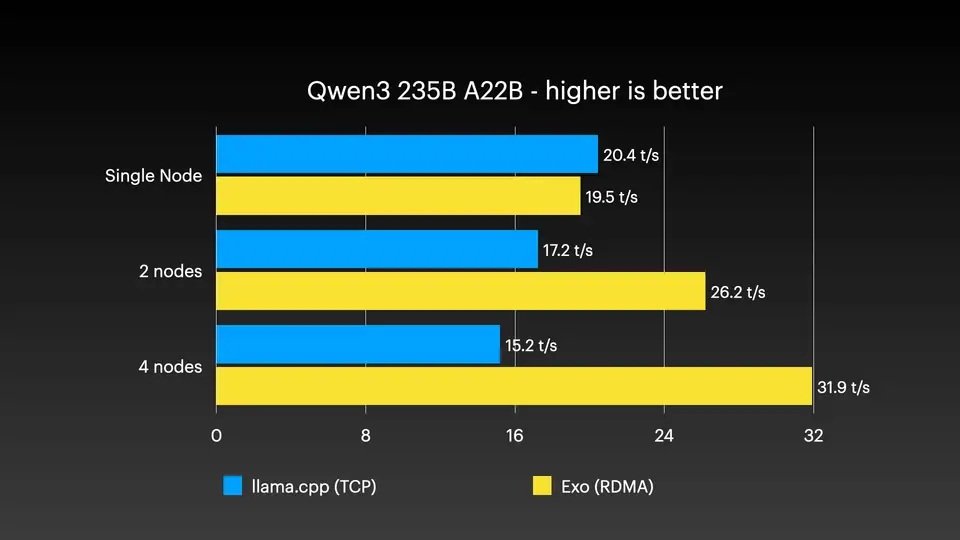
图片来自项目 README 想把大模型跑在本地,单台电脑的显存往往不够用。exo labs 维护的 exo 想解决的就是这个问题:它把同一网络下的多台设备自动连成一个 AI 集群,让模型可以跑在单台设备装不下的规模上,不必把模型搬到云端。设备越多,速度还能越快。
用起来并不复杂。每台设备运行 exo 后会自动发现彼此,不需要手动配置;它根据实时的设备连接情况、各设备的资源和链路之间的网络延迟与带宽,自动决定模型怎么拆分,并支持张量并行,也就是把模型切分到多台设备上分担推理。它用 MLX 作为推理后端,兼容 OpenAI、Claude、Ollama 等常见 API,还能从 HuggingFace 加载自定义模型。借助 Thunderbolt 5 上的 RDMA(一种让设备间直接读写内存、降低延迟的传输方式),设备之间的通信延迟可以明显下降。每台设备都提供 API 和一个仪表盘,可以在里面管理集群、和模型对话。
上手方面,Mac 用户可以下载 macOS 应用,或用 Homebrew 安装,也可以在 macOS 或 Linux 上从源码运行。应用需要 Apple 芯片和 macOS Sequoia 15.1 或更高版本,Thunderbolt 上的 RDMA 则需要 macOS Tahoe 26.2 或更高版本。首次启动要允许本地网络访问,否则设备之间无法互相发现;用 Thunderbolt 线连接多台 Mac 时,应用会提示设置网络,这一步需要管理员密码。加入新设备时,把它放到同一网络、运行相同版本的 exo,几秒内就会出现在仪表盘里。
brew install --cask exo -
构建有状态长时运行智能体的编排框架
langchain-ai/langgraph
面向长时间运行、有状态的智能体,提供持久执行、人工介入和记忆等底层编排能力,帮开发者把复杂工作流稳定跑起来。
LangChain 团队推出的 LangGraph 是一个低层编排框架,用来构建、管理和部署长时间运行、有状态的智能体。所谓有状态,是指智能体能记住此前做过什么、进行到哪一步,而不是每次对话都从零开始。它要解决的是复杂工作流跑不稳的问题:任务一长、步骤一多,中途出错或需要人确认时,普通写法很难接续,而 LangGraph 把执行过程组织成可编排的流程,并提供持久执行等底层能力。
持久执行是它最实用的能力之一,智能体失败后能从中断处自动恢复,不必从头重跑。人工介入让开发者可以在执行中的任意时刻查看并修改智能体状态,相当于给自动流程留了人工把关的口子。记忆分为两层:短期工作记忆服务于当前推理,长期记忆则跨会话保留。调试时可借助 LangSmith 追踪执行路径和状态变化。它偏底层,可单独使用,也能与 LangChain 生态配合,官方还提供了更高层的 Deep Agents 包供快速搭建。
上手方式比较直接,用 pip 安装 langgraph 后,参照官方文档和快速入门即可开始构建。使用前需要想清楚自己的流程有哪些步骤、状态里要保存哪些信息,以及哪些环节需要人来看一眼。如果只是想做简单的对话应用,可以先看更高层封装;当工作流需要长时间运行、跨会话记忆或中途恢复时,再考虑用它打底。
LangGraph 由 LangChain Inc 开发,设计上参考了 Pregel 和 Apache Beam,公开接口受 NetworkX 启发,也有对应的 JS/TS 版本 LangGraph.js。对想深入控制智能体行为的开发者来说,它提供的是可查看、可修改的流程骨架,而不是把细节全部藏起来的高层封装。
pip install -U langgraph -
面向对话场景的文本转语音模型
2noise/ChatTTS
ChatTTS 是专门为对话场景设计的文本转语音模型,比如给 LLM 助手配音,支持中英文,能合成自然、有表现力的语音。
ChatTTS 是 2noise 团队开源的文本转语音模型,专门为对话场景设计,比如给 LLM 助手配音。文本转语音(TTS)就是把文字读成声音的技术,而 ChatTTS 的特别之处在于它不追求播音腔,而是让合成语音听起来像日常聊天,支持中英文,能合成自然、有表现力的语音。开源版本是一个用中英文音频数据训练出来的 4 万小时预训练模型。
它面向对话做了优化,支持多个说话人,方便搭建交互式对话。模型能预测并控制笑声、停顿、语气词这类细粒度韵律特征,韵律指说话的节奏和语调起伏,官方称其表现超过多数开源 TTS 模型。使用时可以在文本里插入特殊标记,比如用 oral、laugh、break 控制口语化程度、笑声和停顿,也能在词级别插入换行或笑声标记,还能从高斯分布中采样一个说话人音色并保存下来,之后复现同一音色。
上手方式比较直接:克隆仓库并安装依赖后,运行 WebUI 脚本就能在网页里试听,或者用命令行脚本传入文本,合成结果会保存为 mp3 文件。也可以通过 pip 安装 ChatTTS 包,在 Python 代码里加载模型并调用推理接口。需要留意的是,代码采用 AGPLv3+ 许可,模型采用 CC BY-NC 4.0 许可,仅供学术研究,不能用于商业或非法用途。
git clone https://github.com/2noise/ChatTTS cd ChatTTS pip install --upgrade -r requirements.txt -
保留排版的 PDF 论文全文翻译工具
PDFMathTranslate/PDFMathTranslate
把英文 PDF 论文整篇翻成中文,公式、图表、目录和批注的排版都保留下来,不用再对着原文一段段手动对照。
读英文论文时最耗神的往往不是理解内容,而是逐段对照原文和译文。GitHub 上的 PDFMathTranslate 项目就是冲着这个麻烦来的:它把整篇英文 PDF 论文翻成中文,同时保留公式、图表、目录和批注的原有排版,读者不必再对着原文一段段手动比对。该工作由 Ouyang Rongxin 等人完成,已被 EMNLP 2025 系统演示环节收录。
它的做法是先识别 PDF 的版面结构,再按区域把文字送去翻译,最后把译文放回原来的位置,所以排版不会乱。翻译服务可以选 Google、DeepL、Ollama、OpenAI 等,语言也支持多种。和普通整篇替换文字的翻译方式相比,它更在意公式和图表这些非文字内容不被改动。近期还加入了实验性的 OCR(光学字符识别,即从图片里认出文字),能处理纯图片扫描页,并会把识别出的文字重新组织成段落再翻译。
使用方式比较灵活:可以直接用在线演示,也可以本地安装后用命令行或图形界面翻译 PDF,还提供 Docker 容器化部署,另有 Zotero 插件可在文献管理软件里调用。本地安装需要 Python 3.11 及以上,Windows 用户也可下载打包好的压缩包,解压后双击运行。如果加载 AI 模型时遇到网络问题,可以设置环境变量 HF_ENDPOINT 指向镜像站。
docker pull byaidu/pdf2zh docker run -d -p 7860:7860 byaidu/pdf2zh -
可自托管的个人 AI 第二大脑
khoj-ai/khoj
把网页和本地文档变成可问答的知识库,支持接入本地或在线大模型,还能创建自定义智能体、定时自动调研。
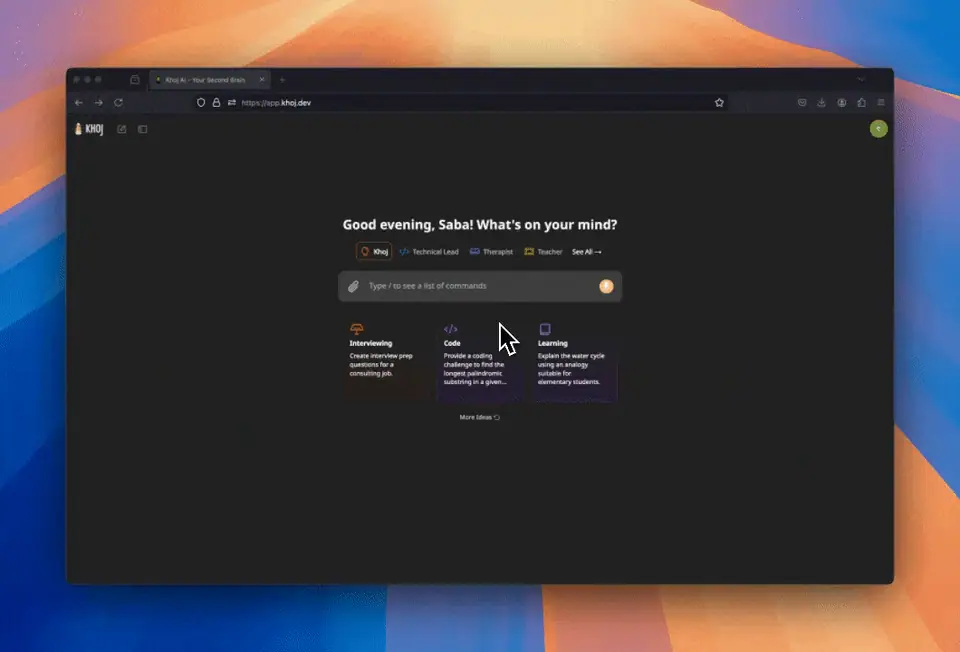
图片来自项目 README Khoj 是一个开源的“个人 AI 应用”,目标是把网页和你自己的文档变成一个能对话的知识库。它支持图片、PDF、Markdown、org-mode、Word 和 Notion 等文件类型,你可以直接向它提问,让它从互联网或这些资料里找答案。项目由 khoj-ai 团队维护,既能私有化运行,也能直接使用官方云服务,从个人电脑一直扩展到企业级场景。
和普通聊天工具不同,Khoj 可以接入本地或在线的大模型,比如 llama3、qwen、gemma、mistral、gpt、claude、gemini、deepseek,用户能按需选择。它还允许创建带自定义知识、人设、模型和工具的智能体,把重复性的调研交给它自动完成,并通过语义搜索(按意思而不是关键词匹配)快速定位相关文档。使用入口覆盖浏览器、Obsidian、Emacs、桌面端、手机和 WhatsApp。
上手方式比较直接:不想折腾的人打开 app.khoj.dev 就能用,无需安装;想私有部署的开发者则按官方文档自托管,把模型和文档留在自己的环境里。使用前需要准备好要接入的文档来源,并确定用本地还是在线模型,之后就能在常用客户端里开始对话和检索。
项目本身开源,社区参与是它持续迭代的基础,开发者可以提交功能、改进文档或报告问题,普通用户也能从现成云服务起步,再逐步过渡到自托管。
-
多语言语音合成与声音克隆工具
fishaudio/fish-speech
把文字变成自然语音,支持多说话人、声音克隆和自然语言控制情绪,还能对生成的音频做局部修改。
Fish Audio 团队开源的 Fish Speech 是一个文本转语音工具,目标是把文字合成为自然、带情绪的语音。它支持多说话人、声音克隆和用自然语言指令控制情绪,适合需要批量生成配音、制作多角色对话或做跨语言配音的开发者。技术上它用大语言模型来做语音合成,模型类型会从 checkpoint 的 config.json 自动识别,省去手动指定。
实际使用时,一段 10 到 30 秒的参考音频就能克隆音色;在文本里插入 [whisper]、[angry] 这类标签,可以控制情绪和语调;同一段文本内用说话人 ID 区分多个角色,不必逐个生成再拼接。新一代 Drama 3 还支持多轮导演式修改,直接说“更温柔一点”就能基于上一版重新生成,也能像改文字一样替换单个词,比如把 Wednesday 换成 Thursday,前后音色和过渡保持自然。上一代 S2-Pro 参数更小、推理更快,可在消费级 GPU 上部署,两者共用同一套命令行和 API 服务。
上手前需要按官方安装文档配置环境并下载权重,然后通过命令行、API 服务或 WebUI 推理。对效率有要求的用户,官方推荐使用 SGLang-Omni,vLLM Omni 服务也有对应的说明文档。需要注意的是,代码库和模型权重采用 FISH AUDIO COMMUNITY LICENSE,S2-Pro 权重仍遵循 Fish Audio Research License,使用前应阅读许可条款并遵守当地法律。
Install and configure Fish Audio Drama 3 (or S2-Pro) by following the instructions here: https://speech.fish.audio/install/ -
在 Linux 上部署和微调开源大模型教程
datawhalechina/self-llm
面向国内初学者的开源大模型教程,讲清 Linux 环境下怎么配置、部署、调用和微调模型,让普通学生和开发者能自己上手用起来。
开源大模型层出不穷,但普通学生和开发者想在自己电脑上跑起来,往往卡在环境配置、部署和调用这些技术门槛上。Datawhale 社区维护的 self-llm 项目就是一套面向国内初学者、基于 Linux 平台的中文教程,把环境配置、本地部署、应用调用和微调串成完整的学习路径,让没有太多经验的人也能把开源模型真正用起来。
教程按学习顺序组织:先配好 Linux 环境,再学模型部署使用,最后进入微调。部署部分讲命令行调用、在线 Demo 部署和 LangChain 框架集成;微调部分覆盖分布式全量微调、LoRA、ptuning 等方法。与网上零散的资料不同,它按模型逐个给出完整教程,目前已支持 50 多个主流大语言模型,每个模型都配有部署、微调和使用的完整步骤。
平台适配是这套教程的一个特点。除了常见的英伟达显卡环境,它还设有 AMD GPU、昇腾 NPU、摩尔线程 MUSA 等专区,分别讲解 ROCm 环境配置、vLLM 和 Ollama 等推理工具的部署方式,以及 LoRA 微调流程。对使用国产硬件或非英伟达平台的开发者来说,这类按平台整理的步骤能省去不少自己摸索的时间。
上手时建议按教程顺序推进,先看环境配置,再学部署使用,最后碰微调,因为前两步是基础,微调属于进阶。初学者可以从 Qwen1.5、InternLM2、MiniCPM 等模型入手,挑一个跟着做完整流程。使用前需要准备一台 Linux 机器和对应的显卡或加速卡环境,遇到问题可以在仓库提 issue 或提交 PR 参与共建。
-
可视化搭建知识库问答系统的 AI Agent 平台
labring/FastGPT
提供数据处理、模型调用和 RAG 检索等开箱即用能力,还能用可视化工作流编排复杂问答应用,省去大量配置工作。
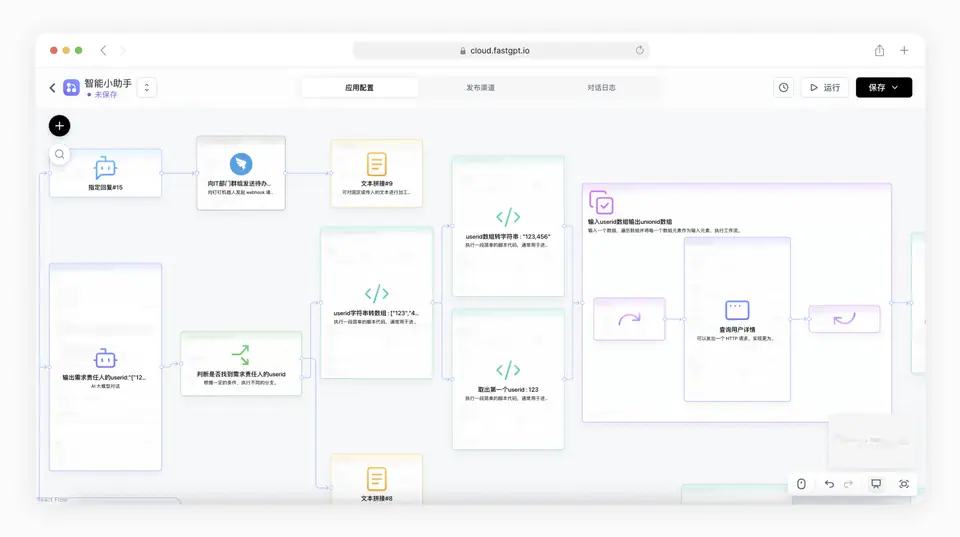
图片来自项目 README FastGPT 是一个基于大语言模型的 AI Agent 构建平台,由 labring 团队开源。它要解决的是搭建复杂问答系统时配置繁琐的问题:数据处理、模型调用、RAG 检索这些环节原本需要开发者自己拼装,现在被平台打包成开箱即用的能力,省去大量准备工作,让开发者能直接开发和部署应用。
它最有用的地方是 Flow 可视化工作流编排。RAG 指检索增强生成,即先从自己的资料里检索相关内容,再交给模型作答,让回答有据可依。在 FastGPT 里,数据处理、RAG 检索和模型调用被串成一条流程,用拖拽的方式组合,不必写代码从零拼接各环节,复杂问答场景也能按需搭出来。相比自己逐个对接组件,这种编排方式把流程关系摆在画布上,调整起来更直观。
上手方式比较直接:用 Docker 快速启动,在终端输入命令后按引导完成配置即可拉取配置。使用前需要准备好 Docker 环境,并想清楚要接入的模型和要处理的资料。项目遵循 FastGPT Open Source License,允许作为后台服务直接商用,但不允许提供 SaaS 服务,商用需留意版权信息保留等条款。
对想快速验证问答应用的开发者和爱好者来说,FastGPT 把常见环节收进一个平台,用可视化流程代替大量配置,适合作为搭建 AI 问答系统的起点。
bash -
终端里的 AI 编程助手
QwenLM/qwen-code
在终端里运行的 AI 编程助手,能读代码、改代码、跑命令,帮你完成开发任务,也支持编辑器、桌面和聊天工具。
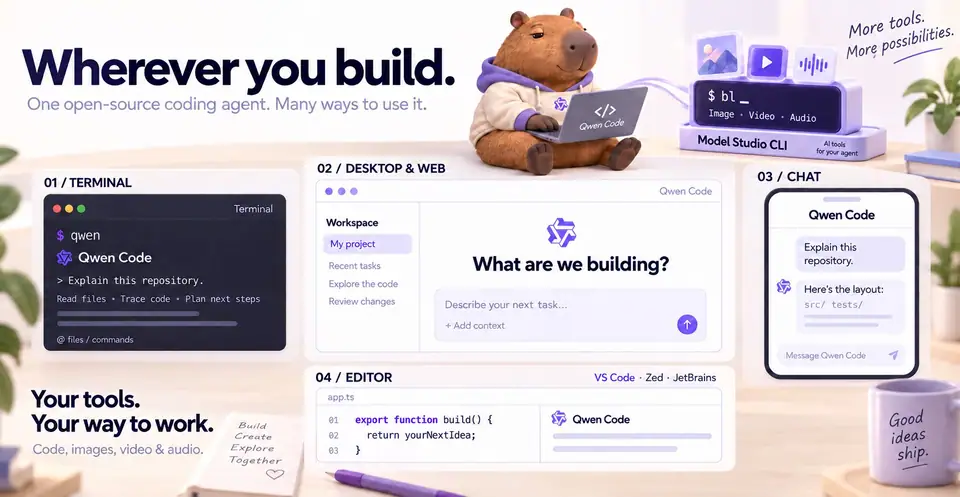
图片来自项目 README Qwen Code 是 Qwen 团队开源的终端 AI 编程助手,用来帮开发者读代码、改代码、跑命令,完成日常开发任务。它把记忆、技能、子代理和 MCP(一种让 AI 调用外部工具和数据的标准接口)都做成了开箱即用的能力,装好就能干活,不用先花时间做一堆配置。框架和背后的 Qwen 模型都开源,不会把人锁死在某一家厂商上。
用起来很直接:在项目目录里运行 qwen 启动,会话里执行 /auth 登录订阅账号,或者配置 API key,然后用自然语言让它干活,比如让它解释仓库结构、指出从哪里入手。它支持 OpenAI、Anthropic、Gemini、Qwen 等多种协议,也能接 Ollama、vLLM 跑的本地模型,还能在运行时切换。除了终端,它还有 IDE 插件、桌面应用、网页界面和 SDK,并能接入 Telegram、钉钉、微信、飞书等聊天工具。
和常见做法不同的是,它把子代理、代理团队和动态工作流做进了默认体验,自动记忆和自动技能也不用额外配置。它还能以守护进程方式运行,让浏览器、编辑器和自动化脚本共享同一个会话,不必各起一个进程。对写脚本的人,可以用 qwen -p 做无头调用,或用 TypeScript、Python、Java 的 SDK 集成。
上手前需要准备的东西不多:Linux 或 macOS 可以用安装脚本,Windows 有对应的 PowerShell 脚本,也可以用 npm(需要 Node.js 22 以上)或 Homebrew 安装,装完重启终端让环境变量生效。然后在项目目录运行 qwen,按提示登录或配置 API key 即可。如果要把守护进程开放给其他机器访问,记得设置 QWEN_SERVER_TOKEN 并启用鉴权。
npm install -g @qwen-code/qwen-code@latest cd /path/to/your-project qwen -
阿里通义千问大模型系列
QwenLM/Qwen3
阿里云通义千问团队推出的大语言模型系列,覆盖多种参数规模,支持思考与非思考模式切换,可用于推理、编程、多语言对话等任务。
阿里云通义千问团队推出的 Qwen3 是一个大语言模型系列,面向需要在本地或大规模部署模型的开发者,提供推理、数学、代码生成、多语言对话和工具调用等能力。它同时包含稠密模型和混合专家(MoE,一种让不同子网络分工处理输入、以较少计算量撑起大模型的结构)模型,参数规模从 0.6B 到 235B-A22B 不等,开发者可以按自己的算力和场景挑选合适的一档。
Qwen3 最实用的设计是思考模式与非思考模式之间的切换。遇到复杂逻辑推理、数学和编程任务时,可以打开思考模式,让模型多想几步;日常对话则用非思考模式,响应更高效。系列支持 100 多种语言和方言,长上下文可扩展到 100 万 token(token 是模型处理文本的基本单位,100 万 token 大致相当于很长的文档或代码库),在智能体任务上也能与外部工具配合。
后续的 Qwen3-2507 更新把 Instruct 和 Thinking 两个变体分开发布,覆盖 235B-A22B、30B-A3B 和 4B 三种规模。Instruct 版本在指令遵循、逻辑推理、文本理解、数学、科学、编程和工具使用上有明显提升,多语言的长尾知识覆盖更广,主观和开放式任务上更贴合用户偏好;Thinking 版本则继续加强推理的深度和质量,长上下文理解增强到 256K token,并可扩展到 100 万 token。
上手方式比较直接:在 Hugging Face 或 ModelScope 上搜索以 Qwen3- 开头的模型,按官方文档用 Transformers 加载即可,需要 transformers 4.51.0 及以上版本。文档还覆盖了用 llama.cpp、Ollama、LM Studio 在本地 CPU 和 GPU 上运行,用 SGLang、vLLM、TGI 做大规模部署,以及 GPTQ、AWQ 量化和 SFT 后训练等内容。使用前先确认自己的显存和算力能撑起所选参数规模,再按场景决定用思考还是非思考模式。
from transformers import AutoModelForCausalLM, AutoTokenizer model_name = "Qwen/Qwen3-30B-A3B-Instruct-2507" tokenizer = AutoTokenizer.from_pretrained(model_name) -
在 Claude Code 里跑网站 SEO 审计
AgriciDaniel/claude-seo
给 Claude Code 装上一个 SEO 插件,输入网址就能自动跑完整审计,10 到 15 分钟给出按优先级排好的修改清单。
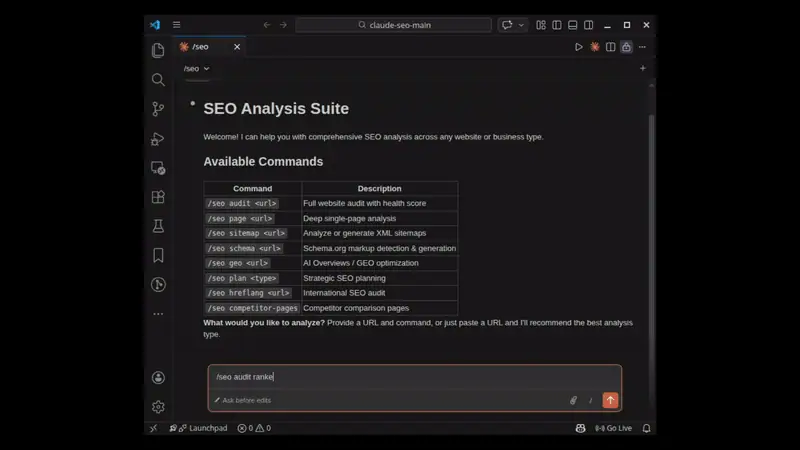
图片来自项目 README 做 SEO 审计通常要花不少时间,要么自己逐项排查,要么花钱买审计软件。GitHub 上的开源项目 AgriciDaniel/claude-seo 想省掉这一步:它是一款给 Claude Code 用的免费 SEO 插件,把网址交给它,10 到 15 分钟就能跑完一次完整审计,最后给出一份按重要性排好的修改清单。Claude Code 是 Anthropic 推出的命令行编程工具,装上插件后就能在对话里直接调用。
审计覆盖的范围接近一位 SEO 顾问的日常工作:可抓取性、索引、站点地图、robots.txt、重定向、页面速度和 Core Web Vitals(谷歌衡量网页加载与交互体验的一组指标),也会看内容质量、结构化数据、本地与电商 SEO,以及页面被 AI 搜索引用的可能性。整个插件由 26 个子技能和 19 个专门代理组成,审计时最多 17 个代理同时处理同一个网站,每条建议都会说明为什么重要、改完怎么确认有效。
和手工审计或购买审计软件相比,它的特点是全部在你自己的机器上运行,数据不离开本地,每次检查用的是同一套清单,结果以 Markdown、PDF 和 JSON 文件交给你,方便留存和对比。
上手方式是在 Claude Code 里安装该插件,输入 /seo 查看全部命令,再用 /seo audit 加网址开始审计。使用前需要准备好 Claude Code 环境,插件本身免费,费用随你的 Claude Code 套餐走。
-
跑 FLUX 图像生成与编辑模型的代码
black-forest-labs/flux
提供运行 FLUX 系列开放权重模型的最小推理代码,让开发者能在本地做文生图、局部重绘、结构控制和图像编辑。

图片来自项目 README Black Forest Labs 在 GitHub 上维护的 flux 仓库,提供运行 FLUX 系列开放权重模型的最小推理代码。所谓开放权重,是指模型参数可以下载到本地,而不必通过云端接口调用。这个仓库要解决的是拿到权重之后怎么真正跑起来的问题,覆盖文生图、图像编辑、局部重绘、结构条件控制和图像变体等用途,并列出每个模型对应的 HuggingFace 仓库和许可证。
模型按用途分成多个版本,比如 schnell、dev、Fill、Canny、Depth、Redux、Kontext、Krea,其中部分还提供 LoRA 版本。LoRA 可以理解为一种体积更小的附加权重,加载后让基础模型获得特定能力。Fill 负责在图像里补全或擦除内容,Canny 和 Depth 分别用边缘和深度信息约束生成结构,Redux 生成图像变体,Kontext 用于图像编辑。仓库只保留最小推理代码,不堆叠额外封装,方便开发者按需改动。
上手方式是先克隆仓库,用 Python 3.10 建虚拟环境,再执行 pip 安装依赖,然后从 HuggingFace 获取对应模型权重运行。仓库也给出了带 TensorRT 支持的安装路径,需要先装 enroot,再导入 NVIDIA 的 PyTorch 镜像并在其中安装。使用前要留意许可证差异,schnell 采用 apache-2.0,其余多数模型采用 FLUX.1-dev 非商业许可,商用需另行授权;官方 API 还能访问包括非开放权重在内的全部模型。
cd $HOME && git clone https://github.com/black-forest-labs/flux cd $HOME/flux pip install -e ".[all]" -
从零手写神经网络到GPT的系列课程
karpathy/nn-zero-to-hero
用一系列视频和配套代码,带你从最基础的反向传播开始,一步步手写神经网络、语言模型,直到自己实现GPT和分词器。
GitHub 上的 karpathy/nn-zero-to-hero 是一套神经网络入门课程,由一系列视频和配套代码组成,目标是把“从零手写”这条路走通:从最基础的反向传播(训练神经网络时计算各参数该怎么调整的方法)开始,一步步写出神经网络、语言模型,直到自己实现 GPT 和分词器。它面向有基本 Python 知识、对高中微积分还有点印象的人,解决的是很多人学深度学习时只会调用现成库、却说不清内部在发生什么的问题。
课程按顺序推进,全程边讲边写代码、边训练。先手写反向传播和 micrograd,再做字符级语言模型 makemore,逐步加入多层感知机、BatchNorm(一种让深层网络训练更稳定的归一化手段)、手动反向传播和 WaveNet 式结构,最后从零实现 GPT 与 GPT 分词器。视频里写好的代码会整理成 Jupyter notebook 放在仓库的 lectures 目录,每讲还配有练习题。和常见先讲理论再调库的做法不同,这里遇到问题就调试,让你看清每一步在做什么。
分词器这一讲单独拆开讲,是因为它负责在字符串和 token(文本片段)之间转换,有自己独立的训练集和 Byte Pair Encoding 算法,训练后提供 encode 与 decode 两个基本函数。课程会指出大语言模型不少古怪行为其实能追溯到分词环节。
上手方式很直接:按顺序看视频,在本地或 Colab 里跟着敲代码,做完每讲练习再进入下一讲。使用前需要准备基本的 Python 环境,能运行 Jupyter notebook,并对微积分有大致印象;后面的 GPT 部分建议先看完前面的 makemore 内容。
-
可生成720P视频的AI模型
Wan-Video/Wan2.2
Wan2.2 是一套视频生成模型,支持文生视频、图生视频等任务,其中 5B 模型能在 4090 这类消费级显卡上跑 720P 视频。
Wan2.2 是一套大规模视频生成模型,由 Wan 团队开发,主要用来把文字或图片变成视频。它提供文生视频、图生视频、语音驱动视频和角色动画等多种能力,模型权重和推理代码都已公开,普通开发者也能下载来用。对想尝试 AI 视频的人来说,它解决的是“有想法但缺工具”的问题。
它的做法有几处不同。模型采用混合专家(MoE)架构,把去噪过程按时间步拆给不同的专家模型,相当于让多位专才分工干活,在计算成本不变的情况下扩大模型容量。训练数据比上一代多了 65.6% 的图片和 83.2% 的视频,并加入带光照、构图等标签的美学数据,风格控制更细。其中 5B 模型支持 720P、24fps,能在 4090 这类消费级显卡上运行,是目前较快的 720P 视频模型之一。
实际使用时,你可以输入一段文字生成视频,也可以给一张图让它动起来,还能用语音驱动人物说话,或用角色动画复刻动作和表情。它已集成到 ComfyUI 和 Diffusers,习惯这两种工具的人可以直接调用。
上手方式不复杂:克隆仓库、安装依赖(需 torch 2.4.0 以上),再按官方指南下载模型权重即可推理。想用语音合成功能,还要额外安装 requirements_s2v.txt 里的依赖。使用前最好准备一块显存足够的显卡,5B 模型对消费级设备比较友好。
git clone https://github.com/Wan-Video/Wan2.2.git cd Wan2.2 pip install -r requirements.txt -
腾讯开源的大视频生成模型
Tencent-Hunyuan/HunyuanVideo
用文字描述就能生成视频,也能把图片变成视频,代码和权重都公开,可以自己部署来试。
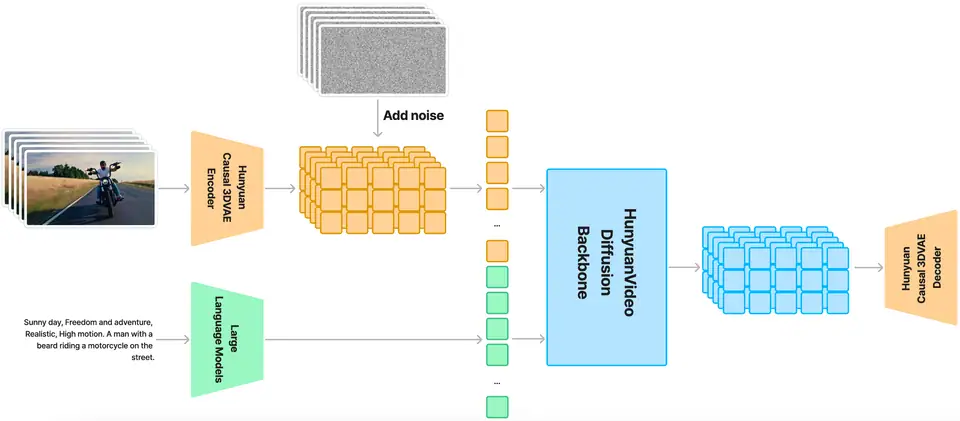
图片来自项目 README 腾讯开源的 HunyuanVideo 是一个大规模视频生成基础模型,主要解决用文字生成视频的问题,也提供图生视频模型。它把 PyTorch 模型定义、预训练权重和推理采样代码全部公开,开发者可以自己部署来试。官方称其生成效果可与部分闭源模型相比,目标是缩小开源与闭源视频模型之间的差距。模型参数量超过 130 亿,是开源视频模型里规模较大的一个。
它先把视频压缩到时空潜空间,也就是一种更省算力的压缩表示,再用大语言模型编码文字提示作为条件,让生成模型从噪声出发生成潜表示,最后由 3D VAE 解码成视频。模型采用双流到单流的混合 Transformer 结构,文字编码器用的是多模态大语言模型。它还提供 FP8 量化权重以节省显存,支持多 GPU 并行推理加速,并已集成 Diffusers 和 ComfyUI,方便接入常见工作流。
上手时按 README 的依赖安装说明配置环境,下载预训练模型后运行推理代码,或启动 Gradio 服务在网页里试用。显存紧张可以选 FP8 权重,想加快速度可以用多 GPU 并行推理。图生视频需要另外下载对应的模型权重。
项目还衍生出 HunyuanVideo-I2V、HunyuanCustom、HunyuanVideo-Avatar 等版本,社区也贡献了 ComfyUI 封装、GGUF 量化和缓存加速等工具,普通开发者可以按自己的硬件条件挑选合适的方案。
-
会自己积累项目知识的 AI 编程 IDE
JetBrains/thinkrail
把 AI 编程助手放进独立工作区里干活,并用可维护的规格文档记住项目意图,让每次使用都更懂你的项目。
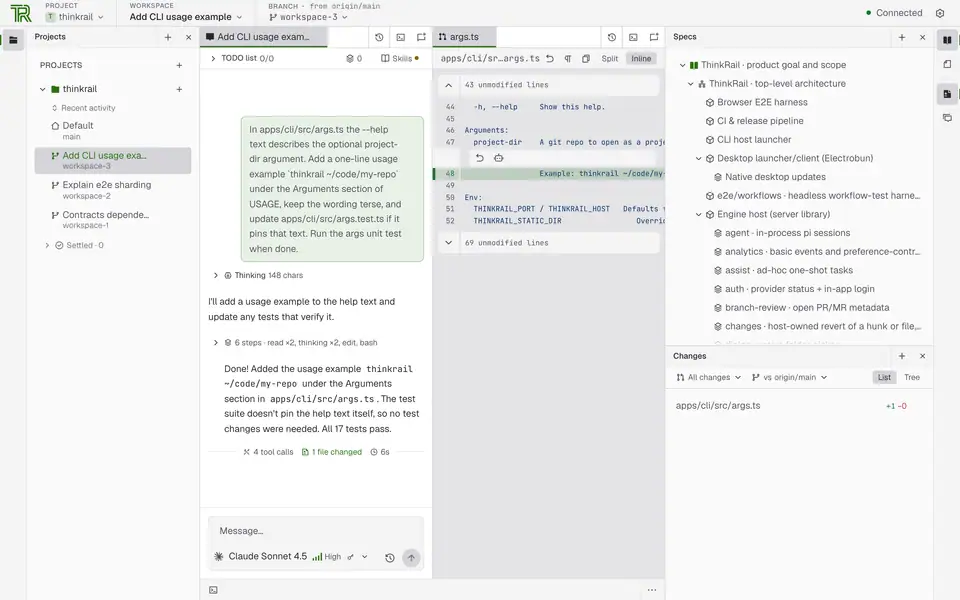
图片来自项目 README JetBrains 推出的 ThinkRail 是一个围绕 pi 编程助手打造的 IDE,它要解决的是 AI 编程助手“记不住项目、容易弄乱代码”的老问题。它把每个任务放进独立的 git worktree 工作区——worktree 可以理解为同一个仓库下另开的一份带独立分支和目录的副本,多个助手因此能并行干活,而不会碰你的主检出。项目意图则保存在一组互相连接的 SPEC.md 规格文件里,助手通过专门的 spec_ 工具读取和维护,让上下文不只活在一次会话中。
实际用起来,它是一套可拆分的工作台:Monaco 编辑器标签页、带 git 变更标记的文件树、终端和文档都跟着当前工作区走。你可以在文件和 diff 上留评审意见,作为结构化上下文发给对话;每个工作区能同时开多个 pi 会话,各自选模型并显示 token 和费用,运行中可随时插话或排队后续指令。顶栏会显示当前分支相对 origin 和 PR 的状态,发布、推送、开 PR 都能一键完成,PR 打开后还能看到 CI 检查和评审结论。
和常见 AI 编辑器相比,ThinkRail 把规格、技能和工作流当作长期资产:你为其他编程助手保留的 Agent Skills 可以原地读取,内置工作流会引导项目搭建、设计讨论和提交 PR。它还支持接入 MCP 服务器(一种让助手调用外部工具的标准协议),以及自定义 OpenAI 兼容的模型服务,比如 Ollama、vLLM 或公司网关。登录可以用 JetBrains AI 或 pi 自带的认证,ThinkRail 本身没有账号体系。
上手前需要准备一个 git 仓库,以及已有的 pi 配置——ThinkRail 会读取 ~/.pi/agent。它提供桌面应用和 thinkrail 命令行两种形态,后者在浏览器里打开同一个应用,状态存放在 ~/.thinkrail 下。界面内置简体中文等语言,主题和字体也能在设置里更换,想加新语言只需往本地 locales 目录放一份翻译好的 en.json。